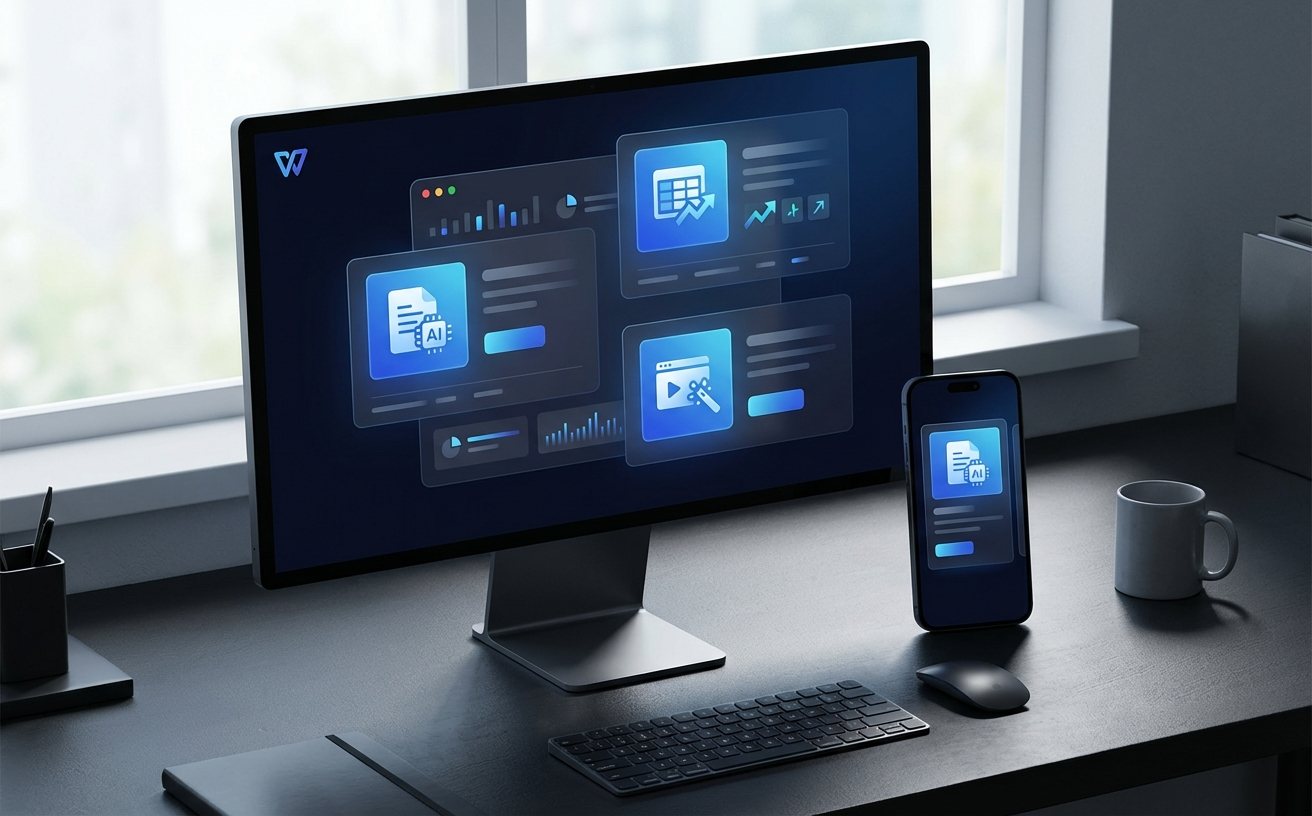
许多人对WPS的认知仍停留在基础打字,但在2024年的办公环境下,如何利用WPS AI进行长文档摘要、如何解决多端同步时的“文件冲突”报错,才是区分新手与专家的关键。本wps教程拒绝空洞的功能罗列,直击云文档版本溯源、自定义快捷键词库迁移以及跨设备协作中的权限管理痛点,旨在通过实战案例,帮助用户在手机、平板与PC端之间建立无缝的自动化办公流。
在效率至上的职场环境中,掌握WPS不仅是学会软件操作,更是构建一套属于自己的自动化办公系统。本教程将带你跳出基础菜单,深入底层配置与AI核心应用。
在多设备办公场景下,最头疼的莫过于提示“当前文件已被其他设备修改”。在WPS 2024版中,建议开启“自动进入编辑模式”并配合“版本历史”功能。当遇到同步冲突时,不要盲目覆盖,应点击右上角的“查看历史版本”,对比时间戳(精确到秒)。实战技巧:若在地铁上用手机修改了文档,回公司后PC端未及时更新,可手动点击同步图标,或检查WPS云服务的后台进程是否被系统拦截。确保“文档漫游”开关处于开启状态,这是实现多端无缝衔接的底层逻辑,能有效避免因断网导致的本地与云端数据脱节。
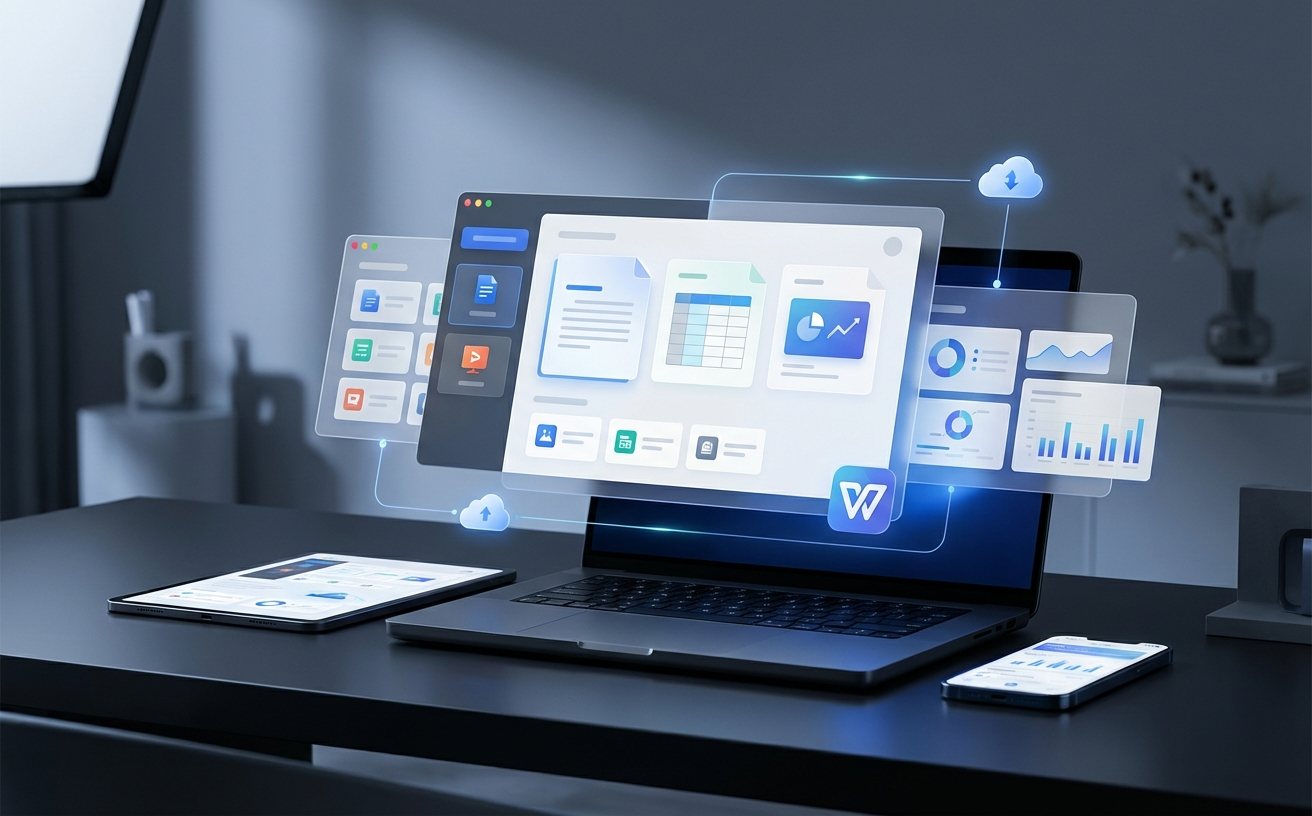
高频办公用户必须掌握“自定义快捷键”功能。通过“文件-选项-自定义功能区-键盘快捷方式”,你可以将“无格式粘贴”设为Ctrl+Shift+V,这在处理网页素材时能节省大量清理格式的时间。更进阶的操作是利用“词库同步”。在WPS文字中,通过设置“用户自定义词库”,将行业术语或高频短语录入。即便更换了电脑,只要登录同一个WPS账号,这些输入习惯和快捷配置都会自动下载,避免了重复配置的机械劳动。这种“工具随人走”的配置思路,是提升长文档处理速度的核心秘诀。
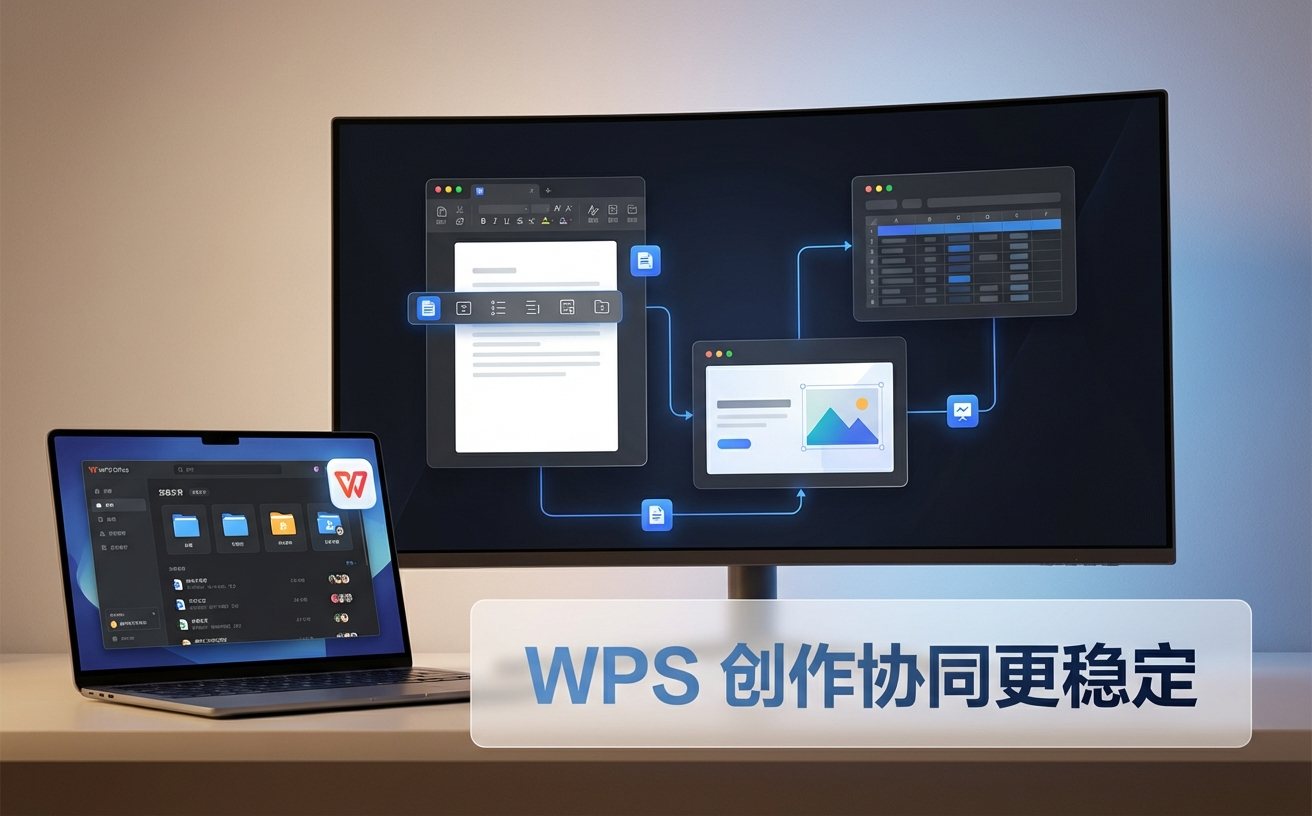
WPS AI已不再是噱头。在处理长达50页的行业报告时,使用“WPS AI助手”可以通过简单的指令如“提取本文核心结论并生成思维导图”来快速破局。针对排版痛点,利用“智能排版”功能,设定标准的公文规范或企业视觉识别系统(VI)参数。例如,在设置段落间距时,精确输入“1.5倍行距”或“固定值28磅”,AI能一键识别全文各级标题并自动应用样式,解决手动调整导致的格式不统一问题。这种从“手工缝补”转向“工业化生产”的逻辑,能让你的文档产出效率提升至少300%。
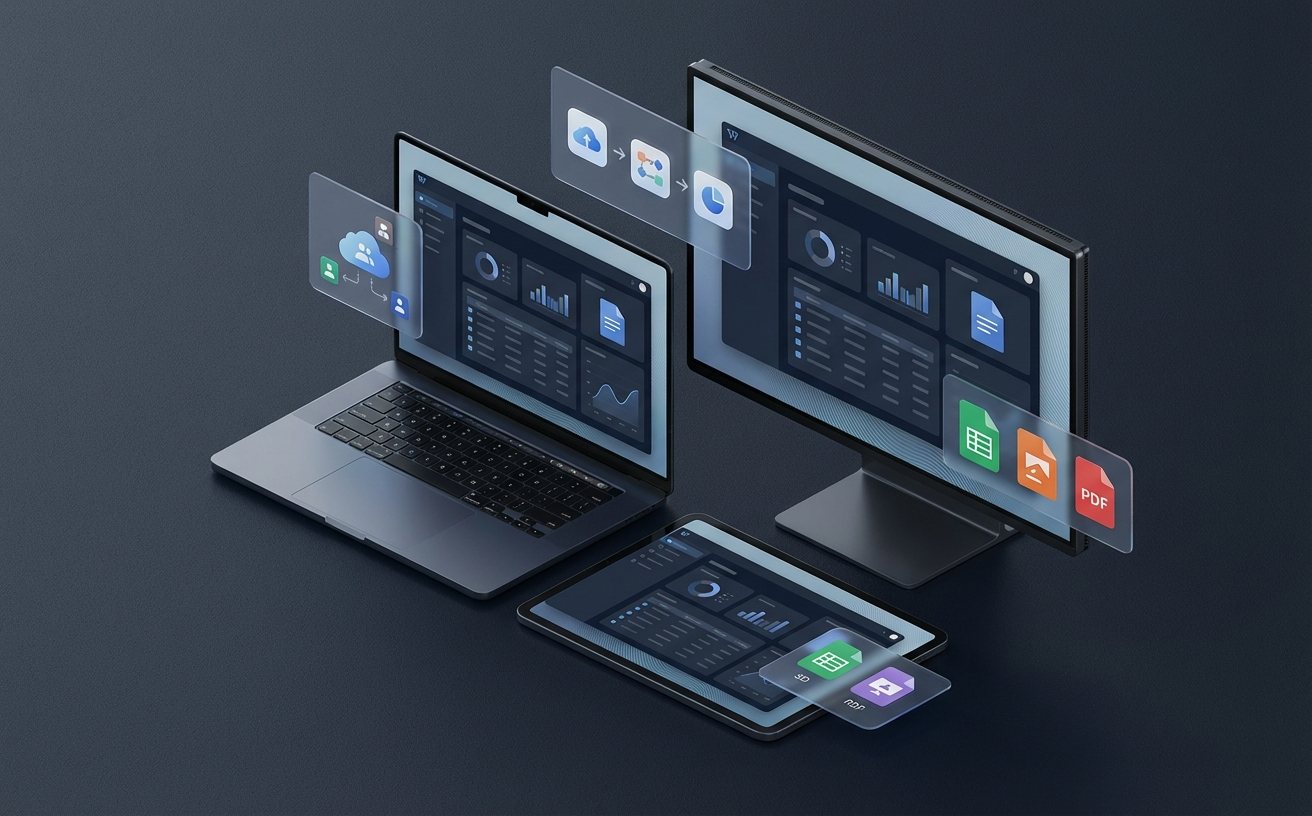
在WPS表格中,很多用户卡在跨表引用失效的问题上。实战场景:当你引用了另一个处于关闭状态的云文档数据时,公式可能会返回#REF!错误。解决方法是使用“数据连接”功能而非简单的等号引用。此外,2024版WPS已全面支持动态数组函数(如FILTER, UNIQUE),这能极大简化复杂的VLOOKUP嵌套。注意参数设置:在使用XLOOKUP时,默认是精确匹配,这与传统VLOOKUP的模糊匹配逻辑不同。掌握这一点能规避90%的数据查询错误,尤其在处理财务报表或大型人事数据库时,能确保数据的绝对准确与动态更新。
首先检查文件名是否包含特殊字符(如/ \ : * ?),若无误,请在任务管理器中结束“wpscloudsvr.exe”进程并重启WPS。结论:通过重启底层云服务进程可解决95%的非网络性同步卡顿。
在PC端保存文件时,进入“文件-选项-保存”,勾选“将字体嵌入文件”。结论:嵌入字体可确保在不同设备、不同系统环境下,文档视觉呈现100%一致,避免排版错位。
请确认软件版本号是否为12.1.0及以上(可在“关于WPS”中查看),并检查账号是否已绑定有效的AI内测权限。结论:升级至最新稳定版并重新登录账号是激活AI功能的首要步骤。
立即下载最新版WPS Office,开启AI驱动的极速办公新体验。掌握更多进阶教程,请持续关注我们的提效专栏。
