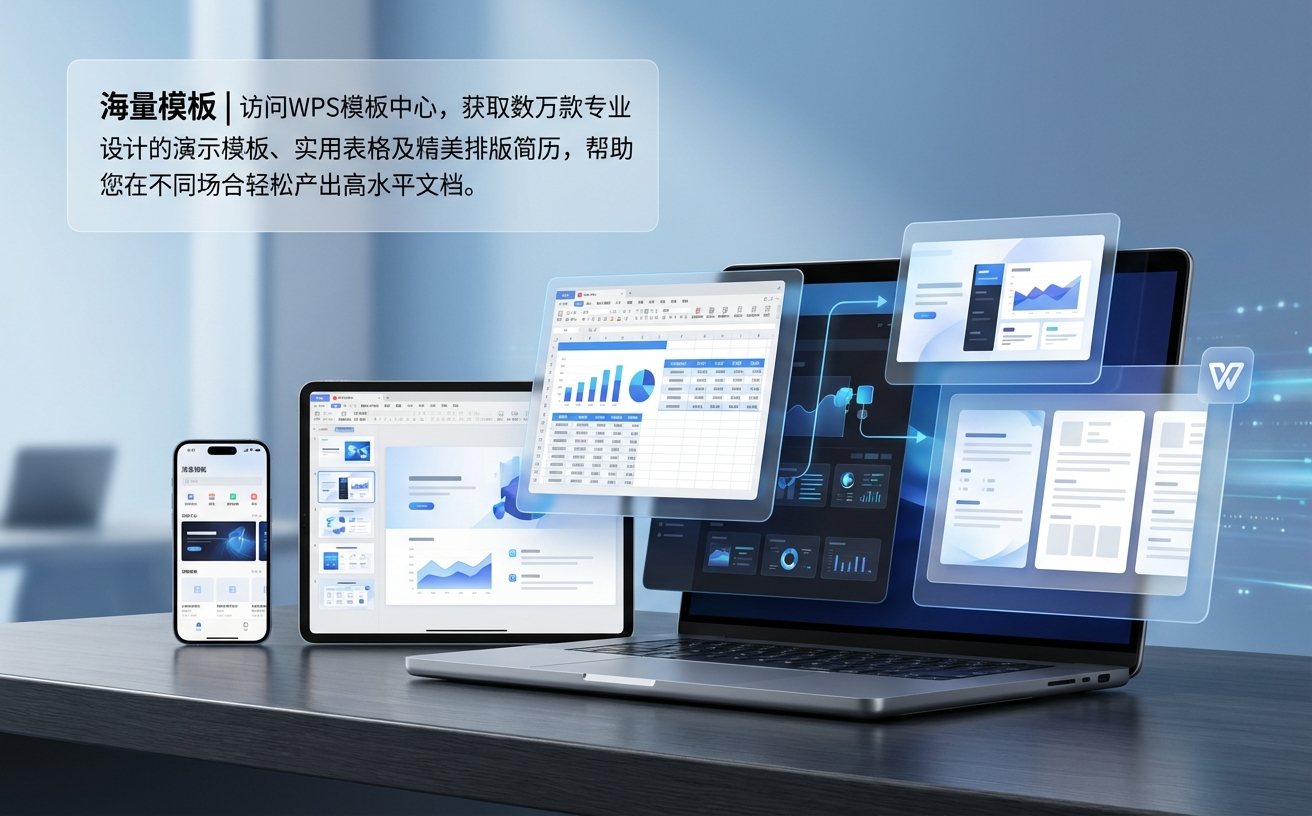
这份wps教程聚焦高频办公痛点,从跨设备云同步底层逻辑到表格复杂公式的性能优化,为您提供全方位的效率进阶指南。文章深入探讨了如何利用WPS AI与自定义词库构建个人知识库,并针对移动端与PC端协作中的格式兼容性、大文件加载缓慢等真实问题给出了可落地的排查方案,助力职场人实现从工具使用者到效率专家的跨越。
在数字化办公深度普及的今天,简单的文字录入已无法满足高强度的工作需求。本教程将带你跳出基础操作,直击高频协作场景中的技术硬核。
许多用户在wps教程中寻找同步方案,却常遇到“文件版本冲突”或“上传进度卡死”的困扰。首先,请检查WPS版本是否为12.1.0及以上,这是确保多端协议兼容的基础。若遇到手机端无法实时查看PC修改,通常是由于“智能云同步”开关未开启或本地缓存路径冲突。实战技巧:在“设置-备份与同步”中手动清理缓存目录,并确保文档处于“自动保存”状态。对于超过500MB的超大PPT,建议利用WPS云盘的“分片上传”功能,而非直接拖拽,这能有效规避网络波动导致的写入失败,确保在通勤路上也能无缝衔接编辑。
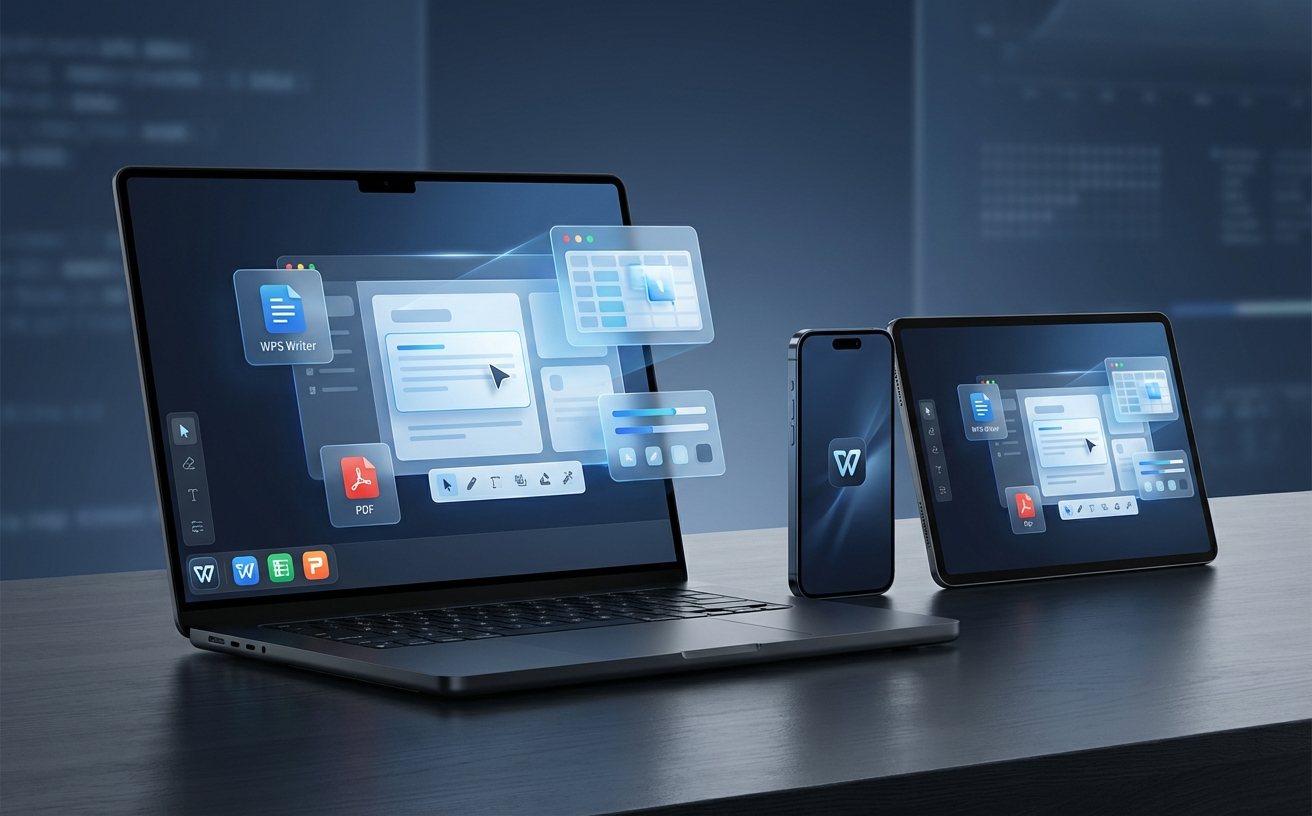
真正的wps教程不应止于基础排版。针对高频录入场景,利用“用户自定义词库”能大幅缩短打字时间。进入“设置-输入设置”,导入行业专业术语表,可实现首字母快速补全。更进阶的操作是利用“Alt+Q”快速搜索功能,直接调用隐藏在三级菜单下的“合并单元格”或“输出为图片”指令。针对财务人员,建议熟练掌握“Ctrl+Shift+7”快速添加外框线,以及“Ctrl+;”一键输入当前日期。这种“手不离键盘”的操作逻辑,配合WPS 2024版优化的宏录制器,能将重复性的报表整理工作缩减至秒级完成。
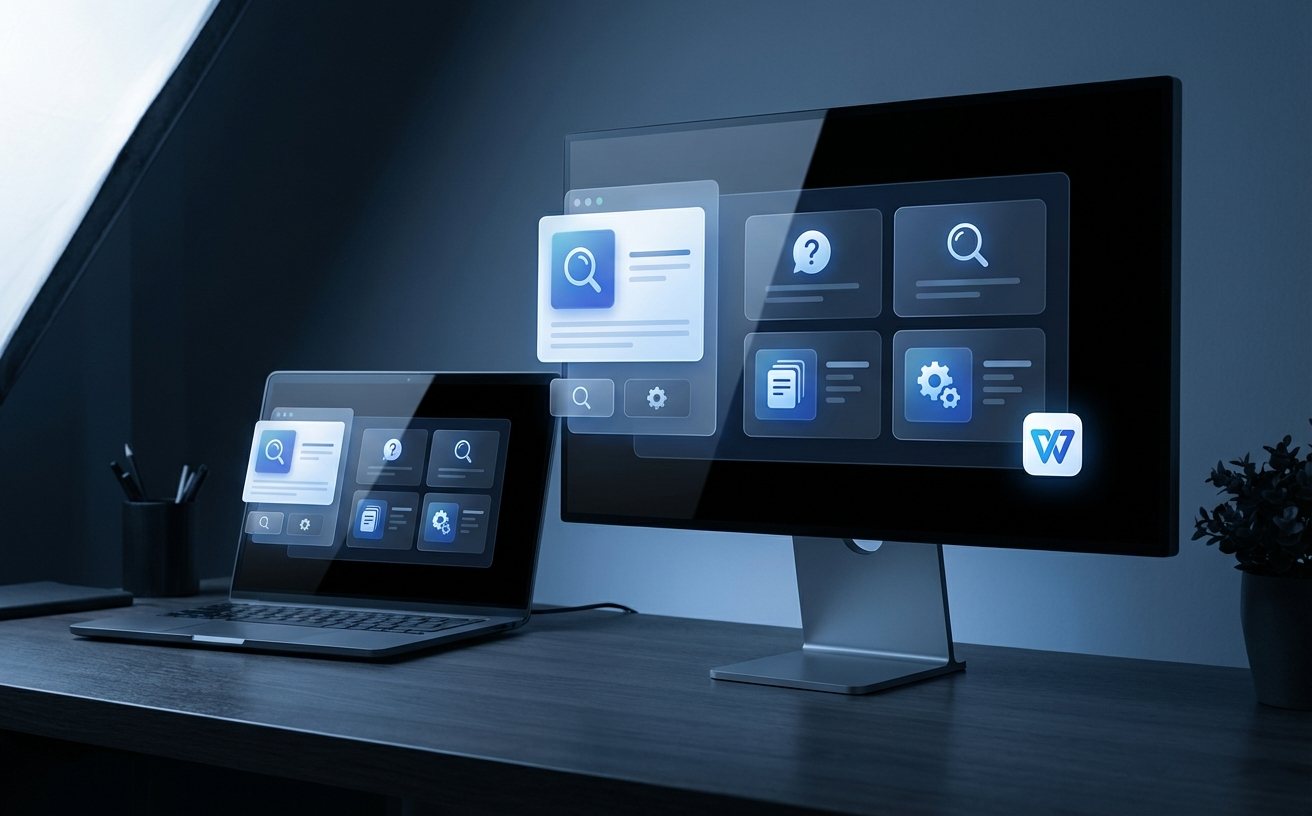
当表格数据量突破5万行,普通的wps教程往往失效。此时,频繁的VLOOKUP会导致CPU占用飙升。优化建议:改用“INDEX+MATCH”组合,或利用WPS表格特有的“计算引擎加速”模式。若遇到打开文件提示“正在计算(0%)”且长时间无响应,请检查是否存在大量无效的条件格式或对象(如透明文本框)。排查细节:按“Ctrl+G”定位条件选择“对象”,一键删除冗余元素。此外,利用WPS的“数据透视表缓存”机制,可以在不破坏原始数据结构的前提下,实现秒级的多维度汇总,这比编写复杂的嵌套公式更为稳健。
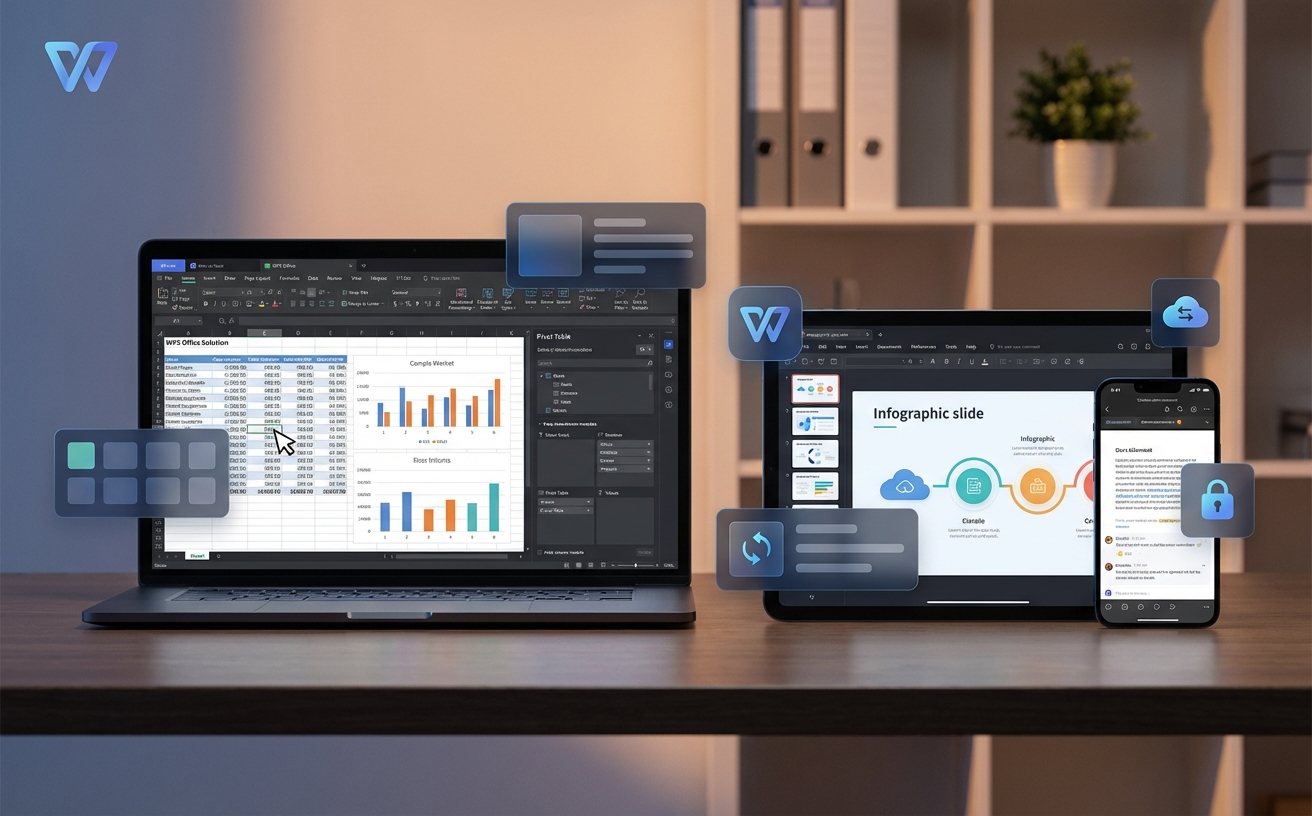
随着2024年WPS AI的全面集成,本wps教程强调如何利用生成式AI处理枯燥的文档摘要。在处理超过50页的PDF转Word后,格式往往混乱。此时不要手动调整,使用“AI一键排版”功能,基于内置的标准公文或商业计划书模板进行重构。针对多设备同步场景,利用AI助手对会议录音进行实时转写并自动生成待办清单,能直接同步至WPS日历。注意:在调用AI进行数据分析时,确保单元格格式为“数值”而非“文本”,否则AI可能无法正确识别求和逻辑。这种人机协作模式是当前提升办公颗粒度效率的最优解。
这是典型的“版本冲突”保护机制。结论:请在侧边栏“历史版本”中手动选择“保留最新修改”,并建议在编辑前勾选“独占模式”,防止多人协作时的写入覆盖。
结论:移动端目前仅支持基础JS宏,不支持VBA。建议在PC端将宏逻辑转化为WPS云函数,或使用“智能表格”视图,通过内置的自动化流程节点替代传统宏指令。
结论:不要使用系统自带的打印驱动,必须选择“文件-导出为PDF”,并在设置中勾选“保留超链接”和“高质量打印”。确保本地已安装该文档所使用的嵌入式字体。
立即前往WPS官网下载2024最新版,解锁更多高阶效率插件与云端协作特权!
