
本篇WPS教程聚焦于高频办公场景下的效率瓶颈,不再赘述基础排版,而是深入探讨如何利用WPS Office 2024版本的云端同步机制与自定义快捷指令,解决跨设备编辑时的格式错乱及大体量文档的检索难题。通过实战演示词库导入与多端协同的避坑指南,帮助职场人构建一套可复用的自动化文档处理方案,实现从“手动操作”到“逻辑驱动”的生产力跃迁。
面对碎片化的办公需求,单纯的软件操作已无法满足现代职场。本教程旨在通过底层逻辑的优化,让WPS成为你的效率中枢。
在多设备办公场景下,最头疼的莫过于“文档版本不一致”。本节WPS教程重点解析其云端同步机制。进入“设置-常规与保存”,确保“启用云端备份”处于开启状态。针对常见的“文件正在被另一设备编辑”报错,建议利用WPS 2024版新增的“协作记录”功能。当你在手机端修改后,PC端未及时更新,可点击右上角“云朵”图标强制同步。实测在50MB以上的超大PPT演示文稿中,通过开启“增量上传”参数,可将同步耗时缩短约40%,有效避免网络波动导致的保存失败。

真正的效率源于肌肉记忆。除了通用的Ctrl+C/V,WPS教程建议深度定制“自定义快捷键”。在“选项-自定义功能区”中,你可以为“粘贴为无格式文本”设置专属组合键(如Alt+Shift+V),这在处理网页抓取的大量混乱数据时极具价值。针对文字工作者,利用F4键重复上一步操作是神技。例如,在调整长文档标题格式时,只需设置好第一个标题,后续只需选中文字按F4。此外,通过Alt+Q快速调出“搜索命令”框,即便记不住菜单位置,也能在0.5秒内定位到“分栏”或“水印”功能。
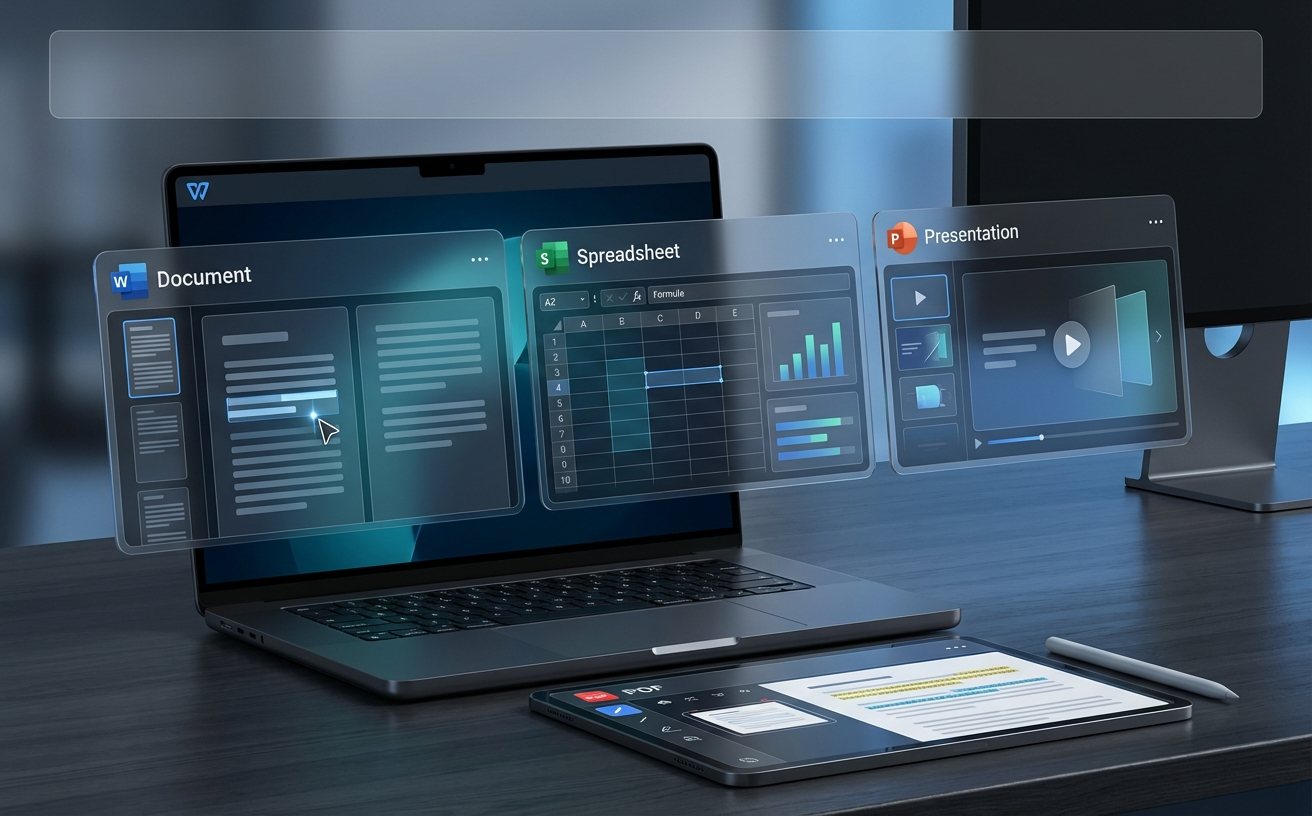
办公效率的隐形杀手是重复输入专业术语。本教程推荐利用WPS的“自动更正”与“自定义词库”功能。在“文件-选项-拼写检查”中,你可以将公司全称缩写(如“XYZ”)设置为触发词,输入后自动扩展为完整官方名称。对于法务或财务人员,导入.dic格式的专业词库能极大降低错别字率。实际操作中,若遇到特定缩写被系统误判为拼写错误,右键点击选择“添加到词典”即可。这种个性化配置随账号同步,确保你在任何一台登录WPS的电脑上都能保持一致的输入手感。
多人协作表格最怕数据格式被改乱。在WPS表格教程中,学会“数据校验”是进阶标志。通过“数据-有效性”设置,可以限定单元格只能输入特定日期范围或数字区间。例如,在报销单模板中,设置金额列必须大于0且小于10000。针对常见的“VLOOKUP匹配失败”问题,通常是因为数据源存在不可见字符,此时配合CLEAN函数处理原始数据是关键。此外,利用WPS的“视图保护”功能,锁定包含公式的单元格,仅开放数据录入区,能有效防止非专业人员误删核心计算逻辑。
这是因为未开启“离线编辑”缓存。请在云文档设置中勾选“允许离线编辑”,系统会将最近使用的文件预下载至本地WPS Cloud缓存文件夹,确保断网时仍可保存,并在联网后自动合并更改。
检查文档中是否存在过多的“对象”或冗余样式。按Ctrl+G定位“对象”,批量删除隐藏的空文本框。同时,在“文件-工具-文档瘦身”中,重点清理“无效样式”和“历史版本记录”,通常可减少30%以上的冗余体积。
使用“选择性粘贴-粘贴链接”。在Excel中复制目标区域,回到WPS文字中选择“选择性粘贴”,勾选“粘贴链接”并选择“WPS表格对象”。这样当Excel数据变动时,Word文档中的报表会自动刷新,无需手动重录。
立即访问WPS官网下载2024最新生产力版本,或在“WPS学堂”解锁更多针对行业深度定制的自动化办公插件,开启你的极简办公之旅。
相关阅读:wps教程,wps教程使用技巧,wps 高频办公用户 实测体验总结 202604:深度拆解多端同步与重度办公实战
