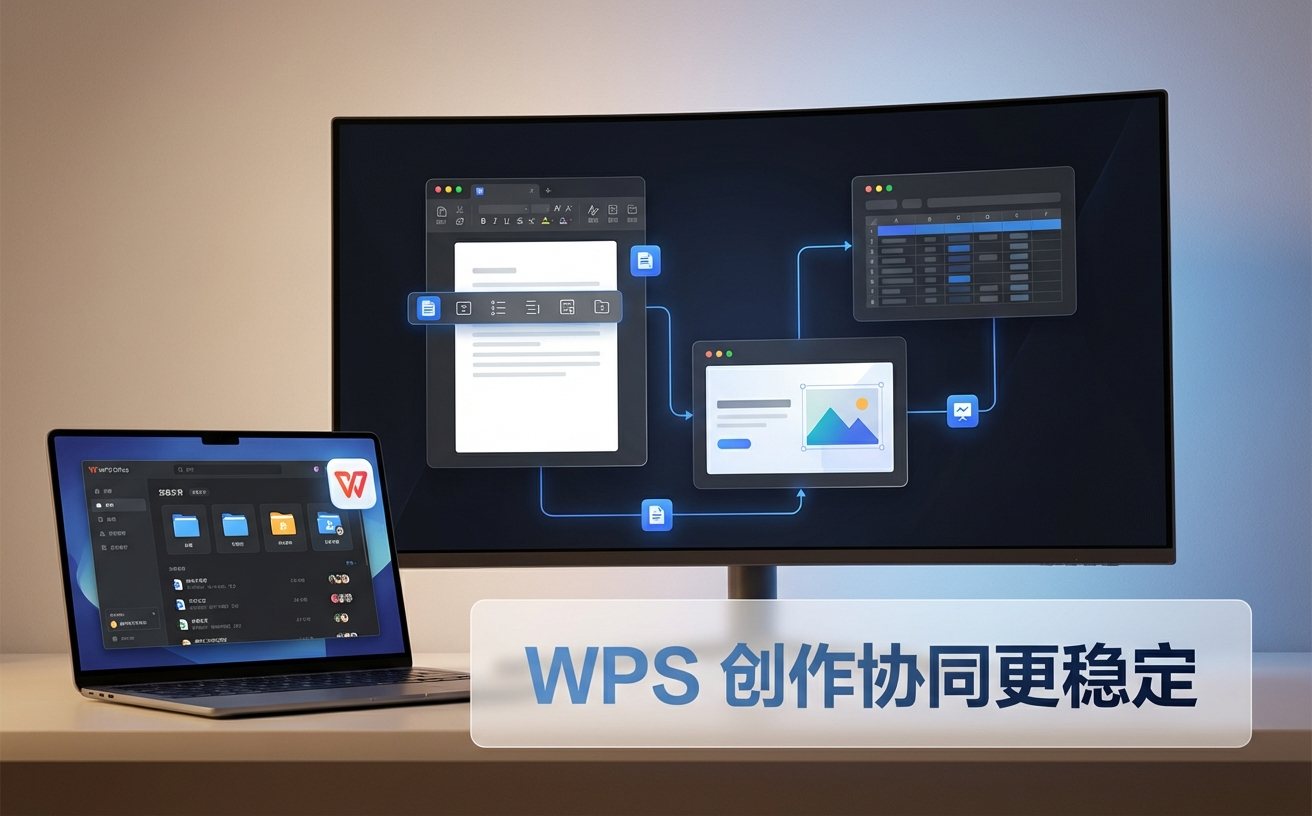
本篇WPS教程旨在为高频办公族提供一套进阶方案。我们摒弃了基础的菜单介绍,直击多设备同步冲突、海量数据清洗及PDF深度编辑等痛点。通过掌握2024版内置的AI辅助功能与JS宏脚本,你将能显著缩短重复性劳动时间。文章包含具体的快捷键组合及云文档版本回溯操作,帮助你在复杂办公环境下保持文档的一致性与安全性,真正实现从“会用”到“精通”的效率跨越。
在现代办公环境中,熟练使用WPS已不再是加分项,而是生存基石。本教程将带你跳出基础操作,深入探讨如何利用WPS的高级特性解决实际业务中的棘手问题。
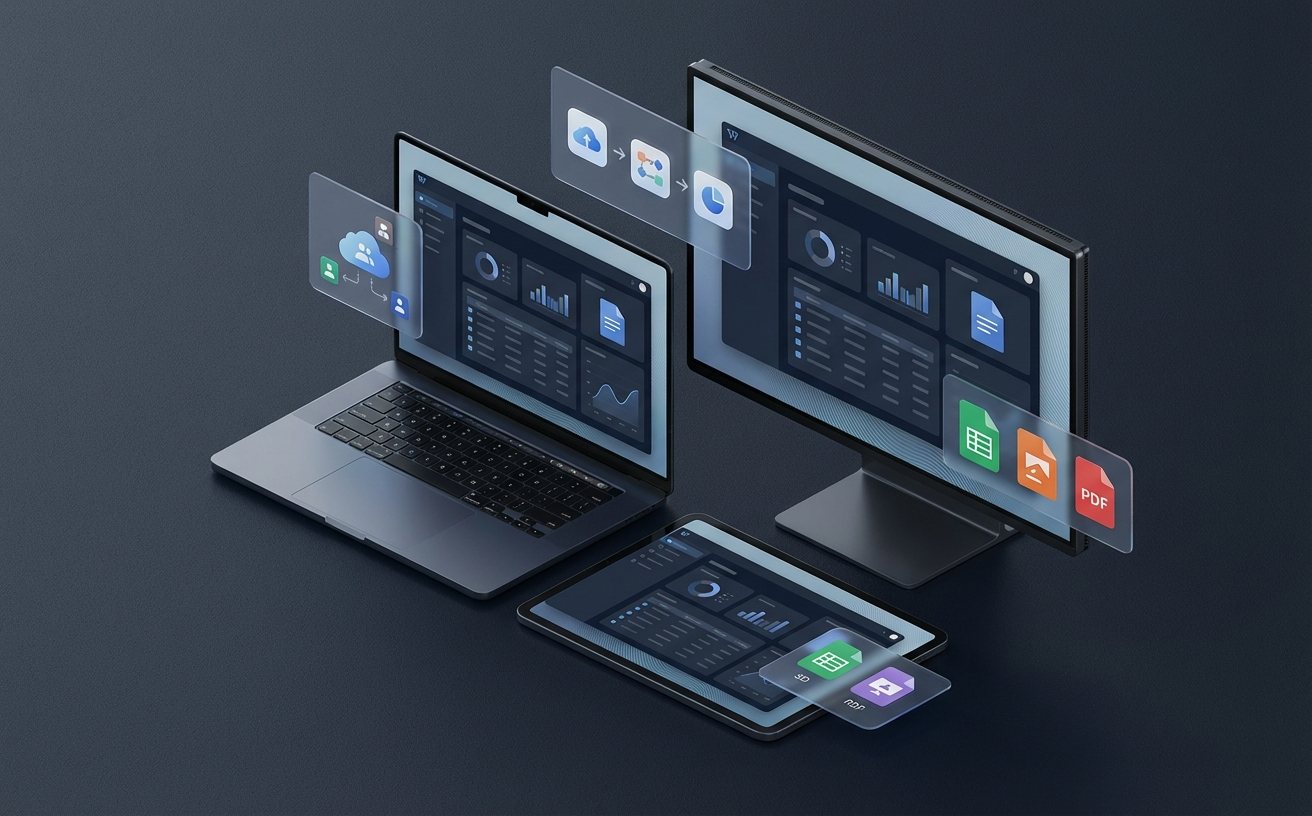
针对多设备同步中的“版本冲突”痛点,WPS云文档提供了精细化的版本管理。当你从手机端编辑后回到PC端,若发现提示“文档已被他人修改”,切勿直接覆盖。建议利用“查看历史版本”功能,WPS支持保留最近30至180天的修改记录(视会员等级而定)。在2024版中,开启“自动同步”并确保“文档漫游”开关处于激活状态,是避免数据丢失的关键。对于团队协作场景,利用“多人群组编辑”而非频繁发送离线文件,能减少80%的沟通损耗,确保每一处改动都有迹可循。
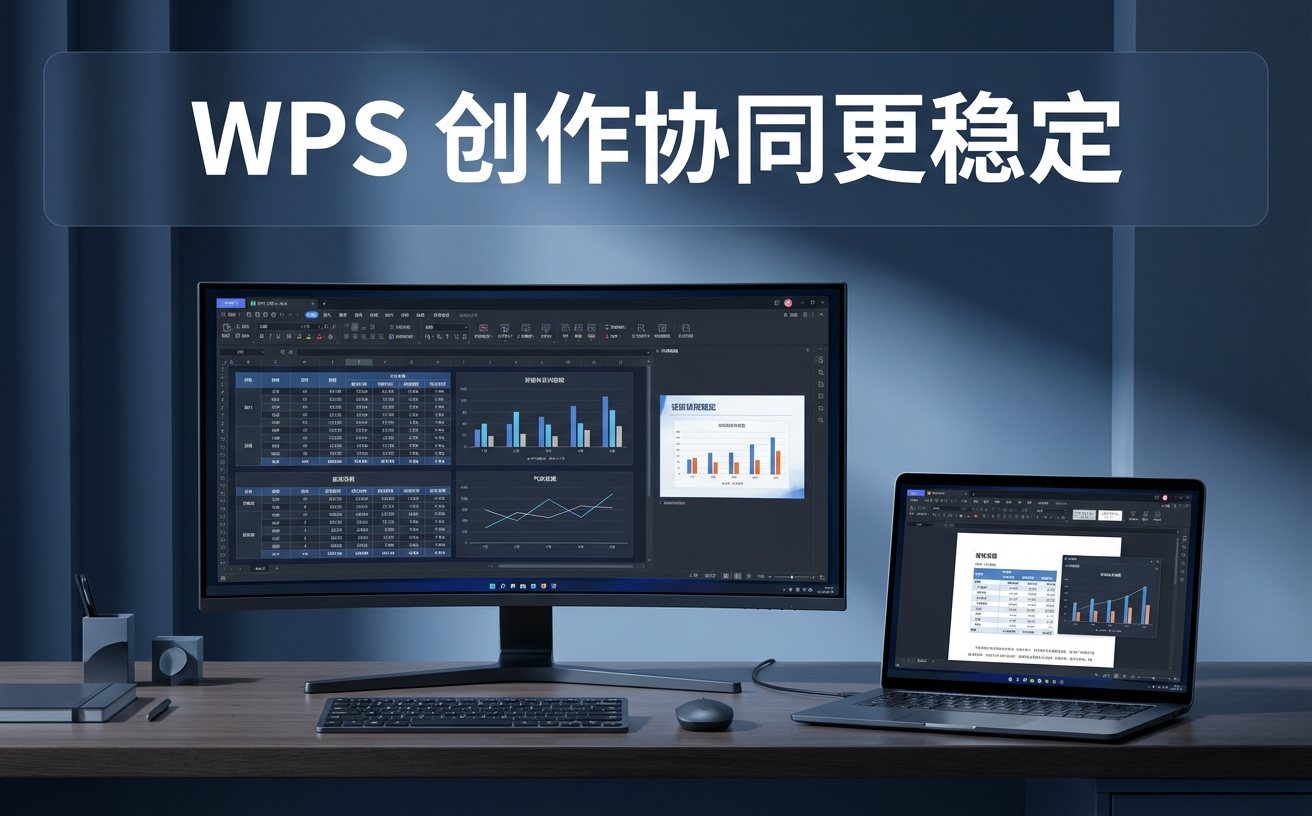
提升效率的核心在于减少鼠标点击。除了基础的Ctrl+C/V,进阶用户应熟练使用Alt+Q快速搜索功能指令。在处理超长表格时,Ctrl+Shift+L一键开启筛选,Ctrl+G定位空值或公式,是数据清洗的必备技能。特别值得关注的是,WPS 2024版强化了“智能工具箱”,其中的“文本算式”功能可直接将单元格内的计算式转化为结果。此外,通过自定义快捷键(工具-自定义功能区),你可以将最常用的“粘贴为数值”绑定到F4或特定组合键,实现毫秒级响应,大幅降低重复劳动感。
实际办公中常遇到从网页或ERP系统拷贝数据后无法求和的问题。这通常是因为隐藏的不可见字符(如Unicode 200b零宽空格)。在本WPS教程的排查流程中,建议使用“智能工具箱-删除空格/不可见字符”功能,而非简单的替换。对于财务人员,利用“合并单元格筛选”补全功能,可以快速解决合并单元格导致的数据透视表分析错误。针对PDF转Word后的排版错乱,建议先在WPS PDF组件中进行“版面重构”优化,再执行转换,以确保字体和层级结构的还原度,避免手动逐行调整。
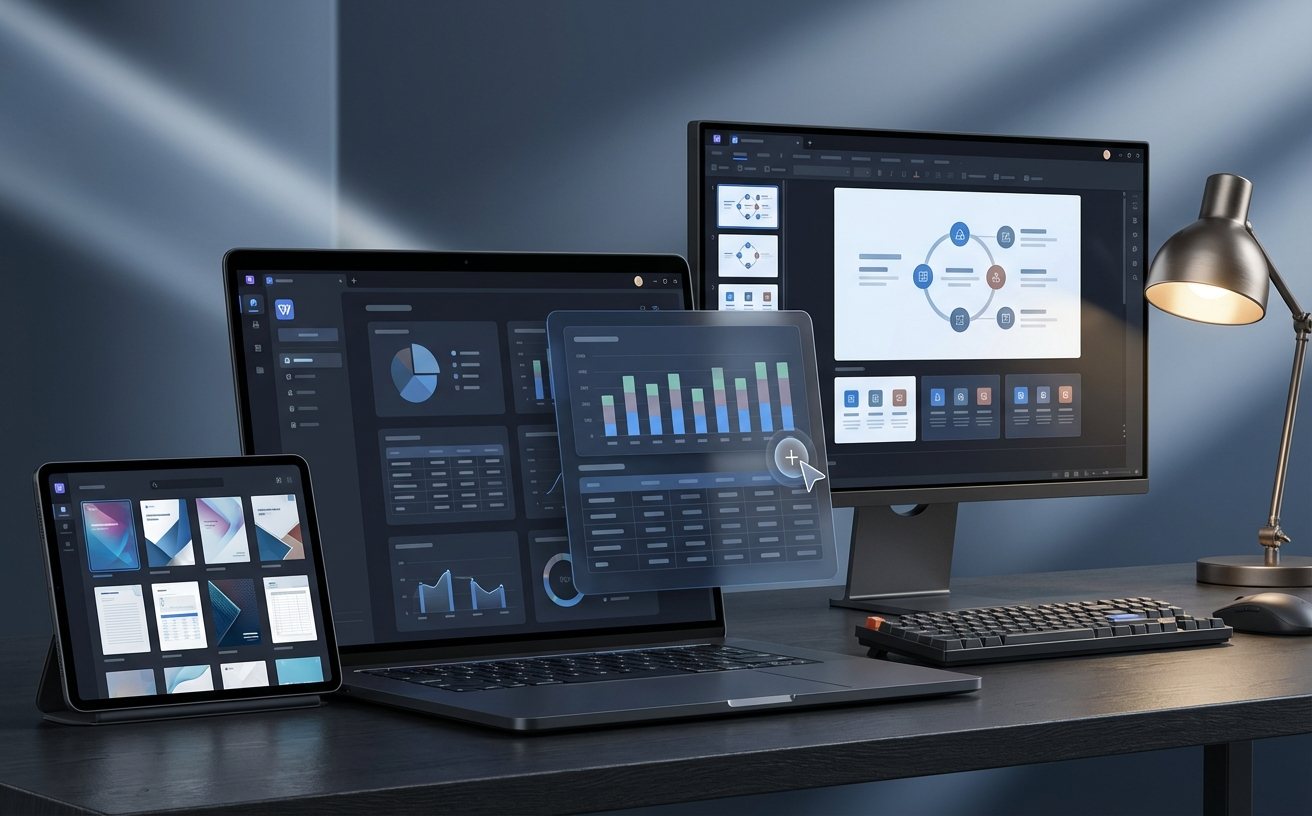
告别陈旧的VBA,WPS教程推荐学习基于JavaScript的JS宏。相比VBA,JS宏在跨平台(如Linux、macOS版WPS)上拥有更好的兼容性。用户无需深厚的编程基础,只需在“开发工具”选项卡下,利用录制宏功能记录重复动作,再微调代码即可实现批量重命名工作表或自动生成月度报表。在WPS Office 12.1.0及以上版本中,JS宏的执行效率得到了大幅优化,配合WPS表单功能,可以轻松搭建起一套轻量级的办公自动化工作流,让系统自动完成枯燥的报表汇总工作。
这是因为删除的文件进入了“云回收站”,且文件历史版本仍占用空间。请进入WPS云文档网页版,清空回收站并清理冗余的历史版本备份,即可释放配额。
这是由于微信的存储机制限制。在WPS中打开后,点击顶部的“另存为”或“保存到云文档”,将文件从微信临时文件夹转存到本地磁盘或个人云空间,即可解锁编辑权限。
使用WPS最新版的“插入-图片-嵌入单元格”功能。选中目标区域后批量导入图片,系统会自动根据单元格大小调整图片尺寸并锁定位置,即使筛选或隐藏行,图片也会随单元格同步变动。
想要获取更多高阶WPS教程素材或下载2024最新效率组件?立即访问WPS官网或关注我们的生产力专题页。
