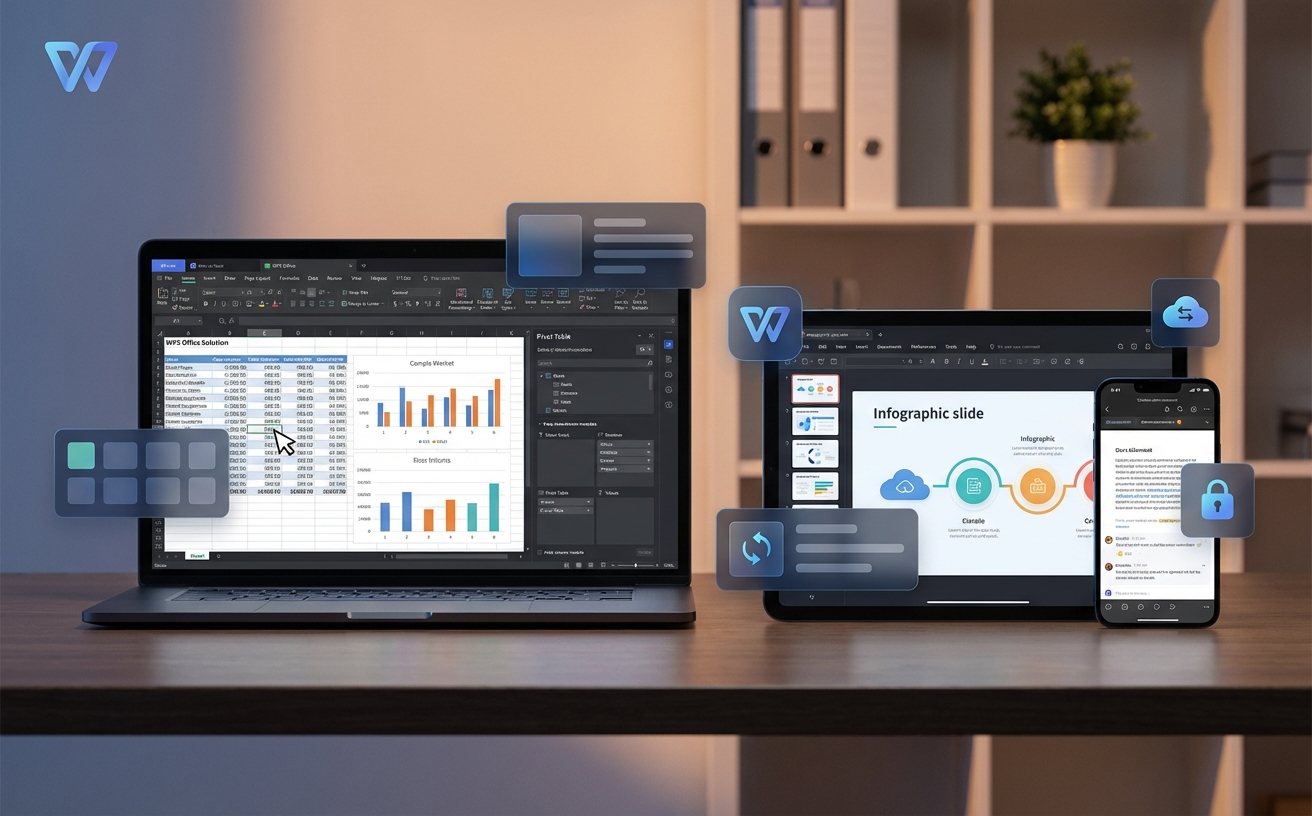
针对高频办公用户,这份wps教程不再赘述基础操作,而是直击多端协作中的“同步冲突”与“格式崩坏”两大痛点。文章深度解析了WPS 2024版(版本号12.1.0及以上)在云端存储、智能排版及快捷键自动化方面的底层逻辑。通过对真实办公场景中“跨设备编辑导致版本覆盖”及“长文档样式批量修正”的实操拆解,帮助用户构建一套可复用的自动化工作流,确保在处理复杂报表与千页文档时,依然能保持毫秒级的响应效率,彻底告别重复性机械劳动。
在效率至上的职场环境中,掌握基础操作已不足以应对复杂的工作流。本教程将带你深入WPS的进阶领域,解决那些困扰专业用户的隐形难题。
在多设备办公场景下,用户常遇到“文件版本不一致”或“修改内容被覆盖”的窘境。以WPS 2024版为例,当你在PC端编辑一半后直接关闭并切换至移动端,若云端上传未完成即打开,极易触发冲突副本。解决此问题的核心在于理解其“增量同步”机制。实操建议:在关闭PC端前,观察右下角状态栏的“云朵”图标,确保显示“已同步至云端”。若不幸产生冲突,切勿直接覆盖,应利用“历史版本”功能(右键文件-属性-历史版本),WPS默认保留近30天的修改记录。通过对比不同时间戳的字节大小,精准找回丢失的段落,这是高频办公者必须掌握的容灾技能。
很多用户在处理百页以上的长文档时,仍习惯用格式刷逐个修改标题,这在wps教程中属于低效误区。真正的进阶操作是构建“样式树”。场景复现:当你需要将全文所有二级标题从宋体改为微软雅黑并加粗时,只需在“样式”面板右键点击对应的标题级别,选择“修改样式”。在弹出的对话框中勾选“自动更新”,此时全篇符合该逻辑的文本将瞬间同步。此外,针对从网页粘贴导致的杂乱格式,利用“Ctrl+Shift+Z”清除格式后再应用预设样式,比反复使用格式刷快10倍以上。这种基于逻辑而非视觉的排版方式,是保证大型项目文档专业性的基石。
在WPS表格(Spreadsheets)中,重复性动作是时间的杀手。大多数人知道Ctrl+C/V,却忽略了神级快捷键“F4”。F4的作用是“重复上一步操作”,无论是插入行、设置单元格底色还是合并单元格,只需执行一次后,对后续目标连续按F4即可。对于更复杂的自动化需求,WPS已全面支持JS宏(JavaScript),相比传统的VBA,它对现代开发者更友好。例如,编写一个简单的脚本自动拆分工作表,只需在“开发工具”中调用API,即可处理数万行的数据清洗工作。掌握这些工具,意味着你从“操作员”进化成了“流程设计者”。
WPS的自动保存机制虽然强大,但文件损坏或意外断电仍可能导致心血付诸东流。本节wps教程教你定位“最后的救命稻草”。WPS的本地备份路径通常隐藏在:C:\Users\Admin\AppData\Roaming\kingsoft\office6\backup。当软件崩溃且未弹出恢复窗口时,直接进入该文件夹按时间排序,找回后缀名为.bak的文件并重命名为.docx即可。同时,长期办公会导致WPS缓存占用过大(尤其是WPS Cloud产生的临时文件),建议定期进入“配置工具”-“高级”-“清理临时文件”,释放C盘压力,维持软件在高负载下的运行稳定性。
这是因为文件未开启“离线编辑”权限。结论:在有网状态下,右键点击云文档选择“开启离线使用”,WPS会将文件缓存至本地,断网编辑后待联网会自动合并更改。
这通常是由于非标准字体嵌入导致的。结论:在转换界面选择“优先保证布局”而非“优先保证文字可编辑”,并勾选“使用OCR识别扫描件”,可大幅提升复杂排版PDF的还原度。
无需手动复制。结论:使用“数据”选项卡下的“合并表格”功能,选择“多个工作簿合并成一个工作簿”,勾选“按行/列合并”,系统会自动识别表头并完成聚合。
想要获取更多针对行业场景的WPS自动化插件或深度教程?立即访问WPS官方知识库或下载最新版WPS Office,开启你的高效办公之旅。
