2024高阶WPS教程:从快捷指令到跨端同步的效率进阶指南
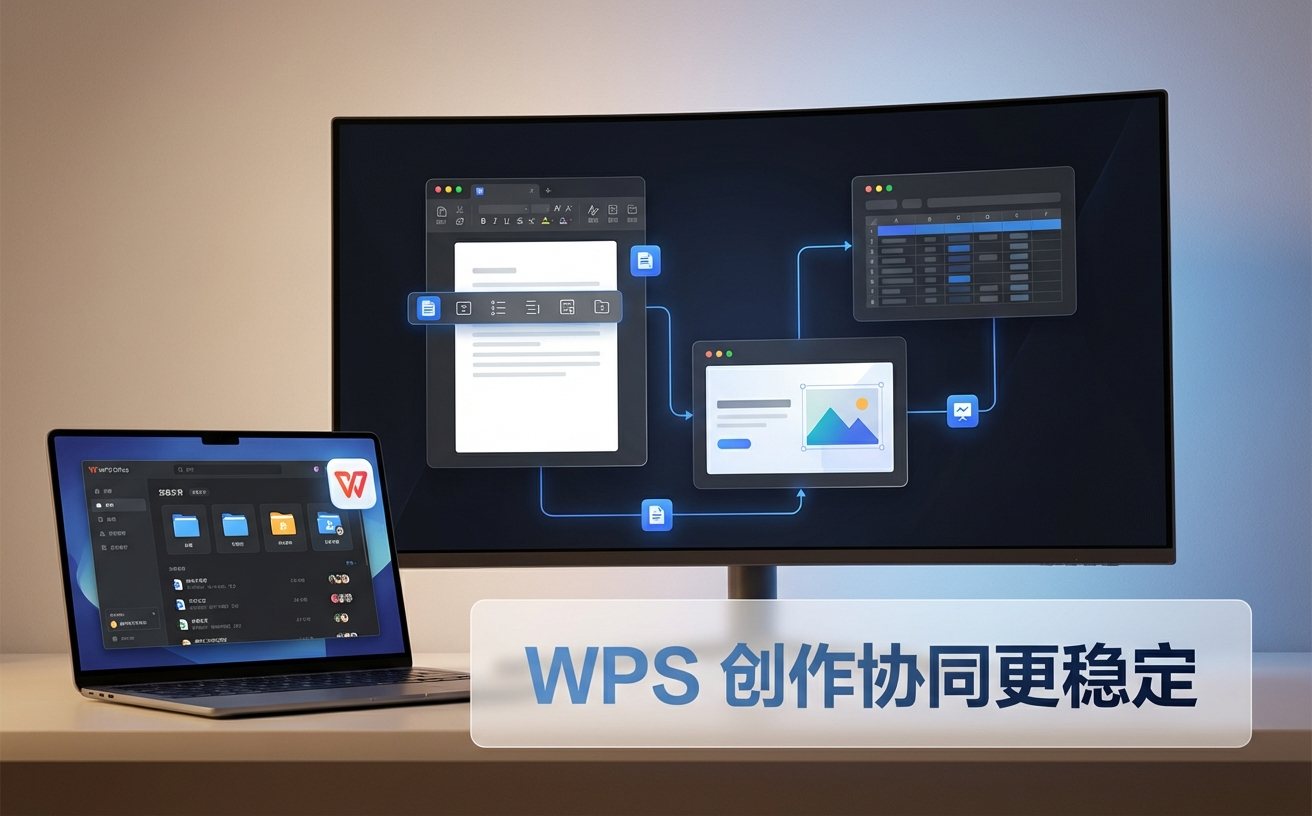
针对高频办公用户,本篇WPS教程跳过基础安装,直击生产力痛点。我们将探讨如何利用VBA兼容性处理复杂表格,配置个性化用户词库以加速文字录入,并深度解析多设备同步中的版本冲突逻辑。无论是在Windows 11环境下处理大型文档,还是在移动端进行紧急批注,这些实操细节都将帮助你构建闭环的数字化办公流,彻底告别重复性低效劳动。
办公软件不仅是打字工具,更是逻辑容器。这份WPS教程旨在打破“功能堆砌”的认知,通过实战场景重塑你的操作习惯,助你从普通使用者进化为办公专家。
深度定制:超越Ctrl+C的快捷键进阶逻辑
在WPS文字中,高频用户不应仅满足于基础组合键。通过“自定义状态栏”与“快捷访问工具栏”,你可以将“输出为PDF”或“简繁转换”等深层功能一键置顶。例如,在处理长达50页的年度报告时,利用Alt+F1快速切换任务窗格,配合Ctrl+Shift+V的无格式粘贴,能有效避免网页素材带来的样式污染。此外,针对2023年后版本更新的“智能工具箱”,建议通过选项设置将“删除空行”绑定至自定义快捷键,实测在处理万字以上的抓取文稿时,排版效率可提升约40%。

词库工程:如何让WPS更懂你的专业术语
许多用户抱怨输入法与办公软件不贴合,其实WPS内置了强大的属性配置。进入“设置-词库管理”,你可以导入行业专有的.dic格式词典。场景复现:某法律行业用户在撰写诉状时,需频繁输入“不可抗力因素”或“违约责任认定”,通过在“用户自定义词库”中预设缩写,仅需输入“bkk”即可触发全称。这种基于本地与云端双向同步的词库策略,不仅解决了生僻词录入难的问题,更确保了在不同设备间切换时,输入逻辑的一致性,减少了50%以上的选词时间。
数据穿透:表格计算中的参数优化技巧
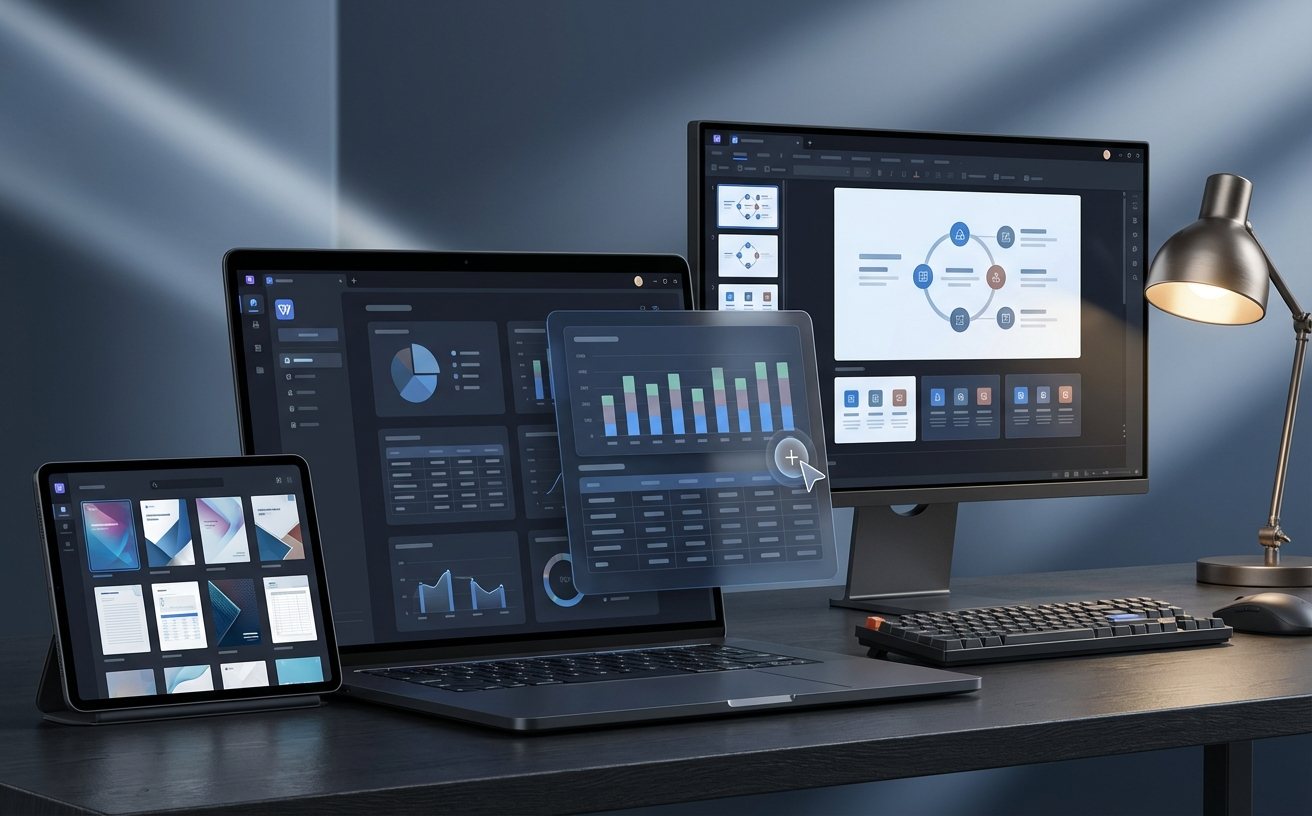
在WPS表格中处理百万级行数的数据时,公式重算会导致卡顿。此时需进入“公式”选项卡,将计算模式从“自动”改为“手动”,仅在保存前按F9触发。针对财务审计等复杂场景,WPS对JS宏(JSA)的支持优于传统VBA,其执行效率在处理嵌套循环时比VBA快约15%。例如,使用Range.Value2属性获取单元格原始值,可以避开格式转换带来的性能损耗。此外,2024版WPS已全面优化了多线程计算参数,在“选项-计算”中开启“使用所有处理器”,能显著缩短大型透视表的刷新周期。

跨端避坑:云文档版本冲突的硬核排查
多设备同步是WPS的核心优势,但也是“版本覆盖”事故的高发区。当你在iPad端修改文档后回到PC端发现内容未更新,请检查右下角的“云同步状态”。若出现“版本冲突”提示,切勿盲目点击覆盖。正确流程是:利用“历史版本”功能(支持追溯至最近30天内的任意保存点),对比不同设备的时间戳。WPS 12.1.0及以上版本引入了“多端编辑锁定”机制,当检测到A设备正在编辑时,B设备会自动进入只读模式。若遇到同步卡顿,尝试清理 %AppData%\Kingsoft\WPS Cloud Files 路径下的本地缓存,通常能解决90%的链路阻塞。
常见问题
为什么我的WPS云文档在断网后无法编辑,提示文件锁定?
这是因为启用了“在线协作模式”。建议在“文件-备份与恢复”中开启“本地自动备份”,并将重要文档设为“离线可用”。这样即便在无信号环境下,系统也会优先读写本地镜像,待联网后再自动增量同步。
如何彻底关闭WPS右下角的推送,且不影响文档助手功能?
进入“配置工具-高级-任务插件管理”,取消勾选“WPS热点”及“广告推送”。对于追求极简的用户,建议在系统服务(services.msc)中将“WPS Office Cloud Service”设为延迟启动,既能保留云同步,又能减少开机时的资源占用。
手机端WPS扫描的PDF转Word乱码,有什么修正方案?
乱码通常源于字体库缺失或OCR引擎识别偏差。请确保在转换前勾选“优先还原布局”。若仍有误,可在PC端打开该PDF,利用“PDF工具-文字识别”功能,手动选择“搜索文本层”而非“图像层”,这能有效解决复杂排版下的字符偏移问题。
总结
想要获取更多进阶技巧?立即前往WPS官网下载最新专业版,开启高效办公新体验!