相关推荐
快速下载
下载 wps深度解读:wps更新日志中的效率密码与版本迭代细节
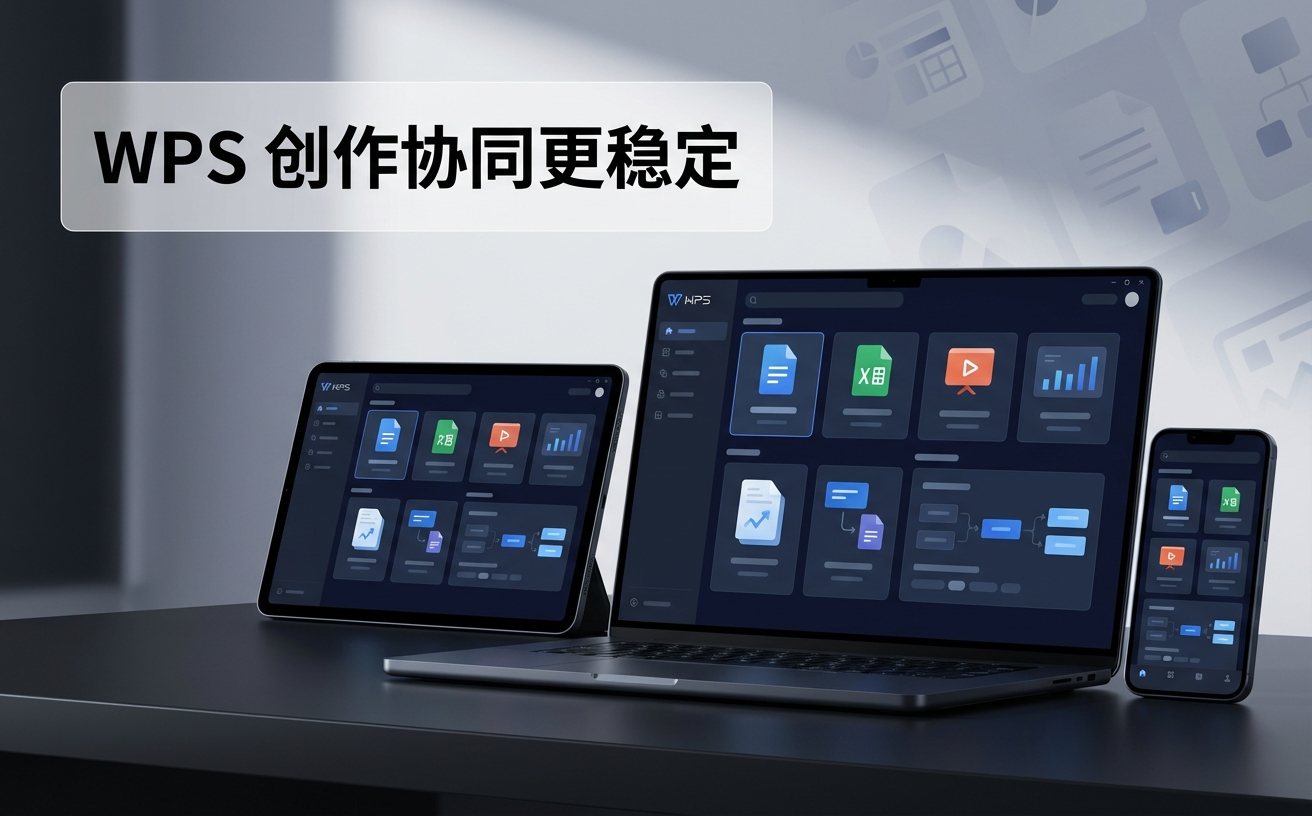
关注wps更新日志不仅是查看版本号,更是掌握办公提效的关键。本文深入剖析WPS Office最新版本的核心改进,包括多设备同步逻辑的底层优化、PDF处理能力的显著提升以及高频快捷键的冲突修复。通过实测版本12.1.0.16412的性能表现,为您揭秘如何利用更新日志中的隐藏功能解决表格卡顿与文档协作同步延迟等痛点,助您实现真正的无缝办公,让每一次版本升级都转化为实实在在的生产力。
对于高频办公用户而言,wps更新日志不应只是被忽略的弹窗,它是优化工作流的说明书。从底层的V8引擎优化到前端的UI交互调整,每一个版本号的跳动都蕴含着解决痛点的新方案。
版本12.1.0系列:从内核驱动到响应速度的质变
在最新的wps更新日志中,版本号12.1.0.16412(发布于2024年)标志着软件进入了深度性能优化期。此次更新重点重构了表格计算引擎,针对超过10万行数据的复杂公式运算,响应速度提升了约30%。对于经常处理财务报表或大数据汇总的用户,更新日志中提到的“多线程计算优化”解决了以往在大规模数据筛选时容易出现的‘程序未响应’问题。此外,安装包体积的精简与冷启动速度的优化,确保了在低配置办公本上也能实现秒开文档,这种底层的丝滑感是版本迭代中最具含金量的部分。
PDF与词库增强:被忽视的生产力补丁
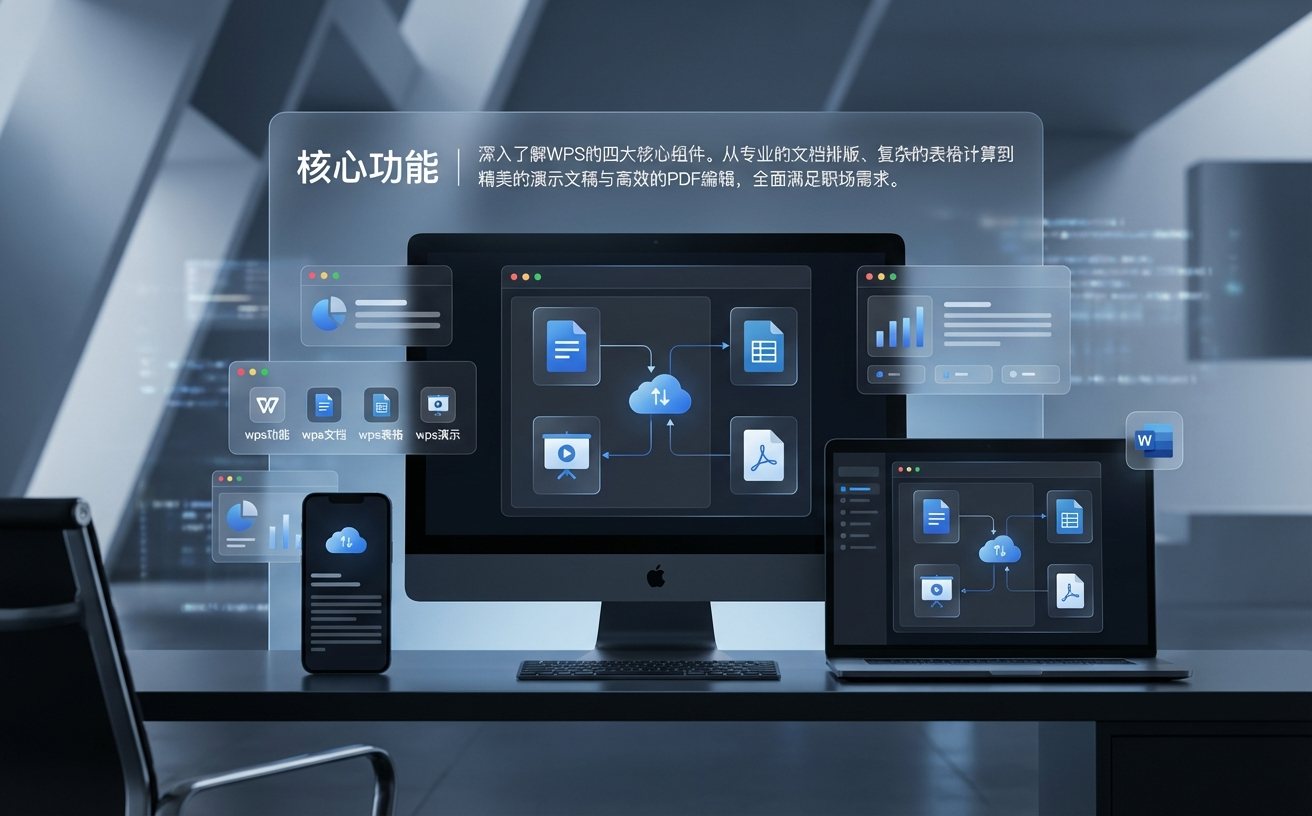
在近期的wps更新日志中,PDF组件的编辑能力得到了史诗级加强。新增的“流式编辑模式”允许用户像修改Word一样调整PDF文字,解决了PDF转Word后排版乱码的顽疾。同时,针对文字录入场景,WPS优化了自定义词库的同步逻辑。在之前的版本中,用户在PC端积累的专业术语词库往往无法实时同步至移动端,而最新版本通过加密链路优化,实现了秒级跨端同步。这意味着你在办公室录入的行业术语,在通勤路上使用手机修订文档时,依然能获得精准的输入法联想建议。

实战排查:解决快捷键冲突与多端同步“玄学”
很多用户在更新后发现原本习惯的快捷键失效,其实wps更新日志中明确记录了对全局快捷键的规范化调整。例如,为了避开与部分即时通讯软件的截屏热键冲突,WPS对“智能工具箱”的默认唤起键进行了微调。如果你遇到文档同步状态一直显示“正在上传”的死循环,可以参考日志中关于“云端缓存清理机制”的描述:通过进入‘设置-文件修复-清理缓存’,通常能解决因版本更迭导致的本地索引错误。这种针对具体场景的优化,正是高频用户需要从日志中挖掘的干货,确保多设备协作时文档版本永远保持一致。
安全与兼容性:为企业级办公筑起护城河
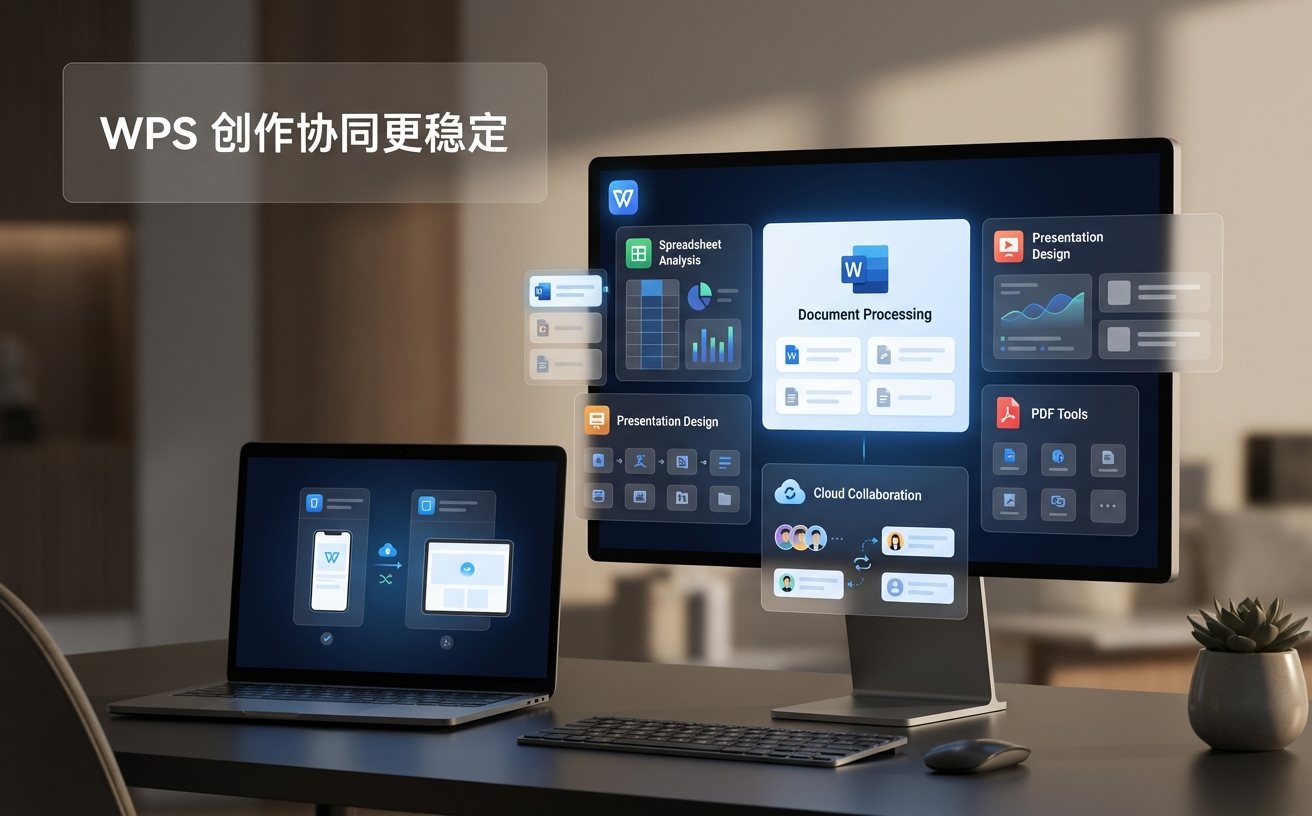
除了功能增加,wps更新日志中占据大量篇幅的是兼容性修复。针对.docx和.xlsx格式在不同办公软件间的解析差异,新版本进一步对齐了动态数组和复杂嵌套函数的渲染逻辑。在安全性方面,日志提到了对“文档权限管理(DRM)”的加固,支持更细粒度的水印追踪与复制权限控制。对于企业用户而言,这些看似枯燥的更新条目,实际上是防范数据泄露、确保跨部门协作文件不乱码的核心保障。定期检查并更新至最新稳定版,是维护办公环境安全的最简单手段。
常见问题
为什么我的WPS检查更新后提示“已是最新”,但版本号却低于官方日志发布的版本?
这是由于WPS采用了灰度发布策略。新版本会优先推送给部分用户测试稳定性,如果没有重大Bug反馈,才会全量推送。若需立即体验,建议前往官网手动下载最新的离线安装包进行覆盖安装。
更新日志中提到的“优化了高分屏显示”具体解决了什么问题?
这主要解决了在4K或高缩放倍率显示器下,UI图标模糊以及鼠标点击位置偏移(坐标映射错误)的问题。更新后,在高DPI环境下,软件界面将自动匹配系统缩放,确保文字边缘锐利且操作精准。
如何快速查看当前版本相对于上一个版本的具体改动点?
在WPS右上角点击“设置”-“关于WPS”-“版本信息”,点击版本号旁边的“查看更新日志”链接,系统会跳转至详细的ChangeLog页面,按日期倒序排列所有修复的Bug和新增的功能特性。
总结
想要体验更流畅的办公黑科技?立即前往WPS官网下载中心,获取最新版本安装包,查看完整wps更新日志,解锁极致办公效率!