职场进阶必看:2024年高频办公必备的wps使用技巧全攻略
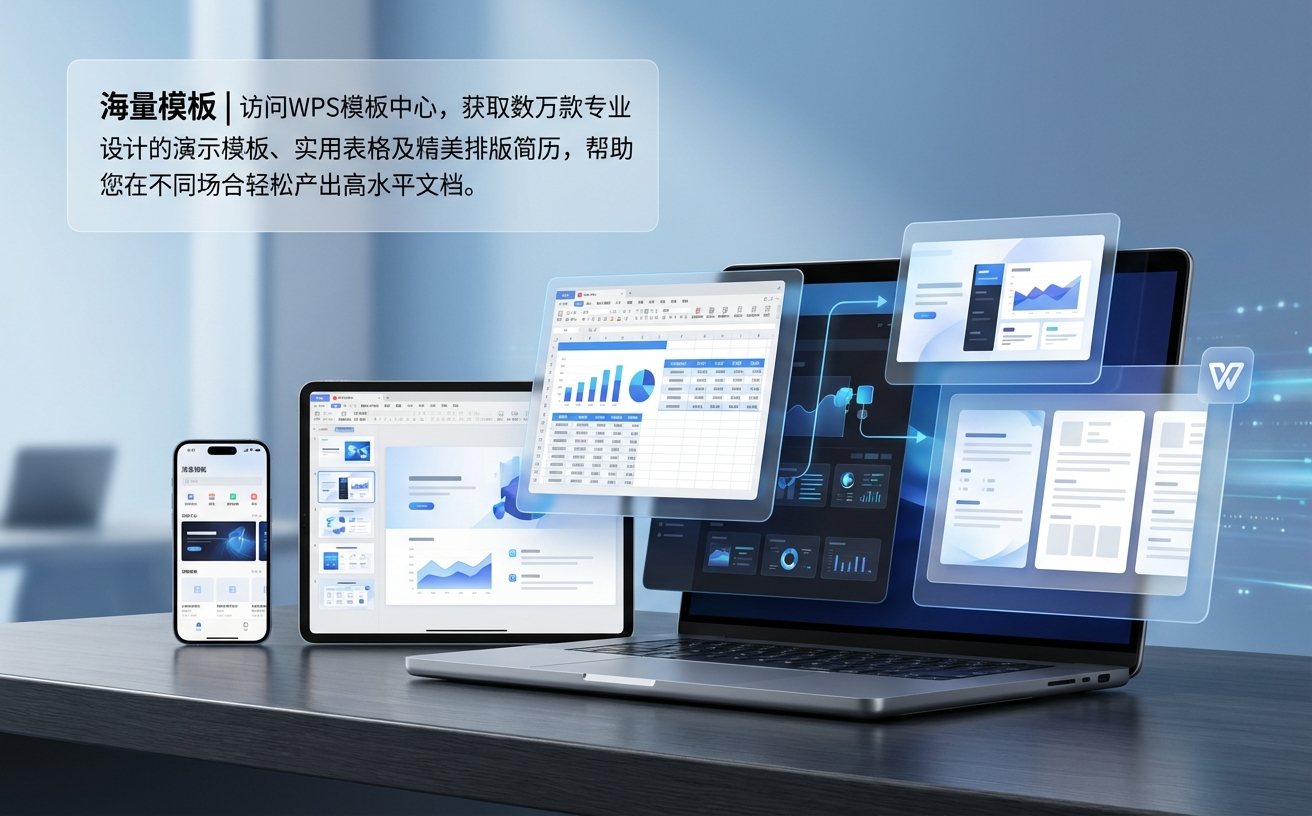
在快节奏的职场环境中,单纯掌握基础录入已无法满足效率需求。本文深度解析wps使用技巧,涵盖快捷键组合、多端同步逻辑及复杂文档排版方案。针对高频办公用户,我们不仅分享如何利用WPS AI提升内容生成速度,还重点拆解了跨设备协作中的版本冲突解决技巧。通过这些实操方案,您将学会如何将冗杂的报表处理时间缩短50%以上,并利用云文档实现无缝的移动办公体验,彻底告别文件传输丢失的烦恼。
拒绝低效加班,从精通WPS底层逻辑开始。本文将带你跳出简单的增删改查,进入高效办公的快车道。
快捷键与指令:构建指尖上的自动化流
多数用户对wps使用技巧的认知停留在Ctrl+C/V,但真正的效率源于对特定功能快捷键的肌肉记忆。例如,在处理海量表格数据时,使用‘Ctrl+E’(快速填充)可以瞬间完成手机号脱敏或姓名拆分,这比手动编写复杂的MID或LEFT函数快出数倍。此外,‘F4’键在WPS中拥有‘重复上一步操作’的神奇功能,无论是给文字加粗、修改单元格颜色还是插入行,只需操作一次,后续点击F4即可全局复刻。针对长文档排版,建议熟练使用‘Alt+Shift+方向键’快速调整大纲层级,这种非鼠标依赖的操作模式能显著减少视线切换带来的疲劳感,是资深文案与策划人的提效利器。
排版与格式排查:处理网页抓取内容的乱码与错位
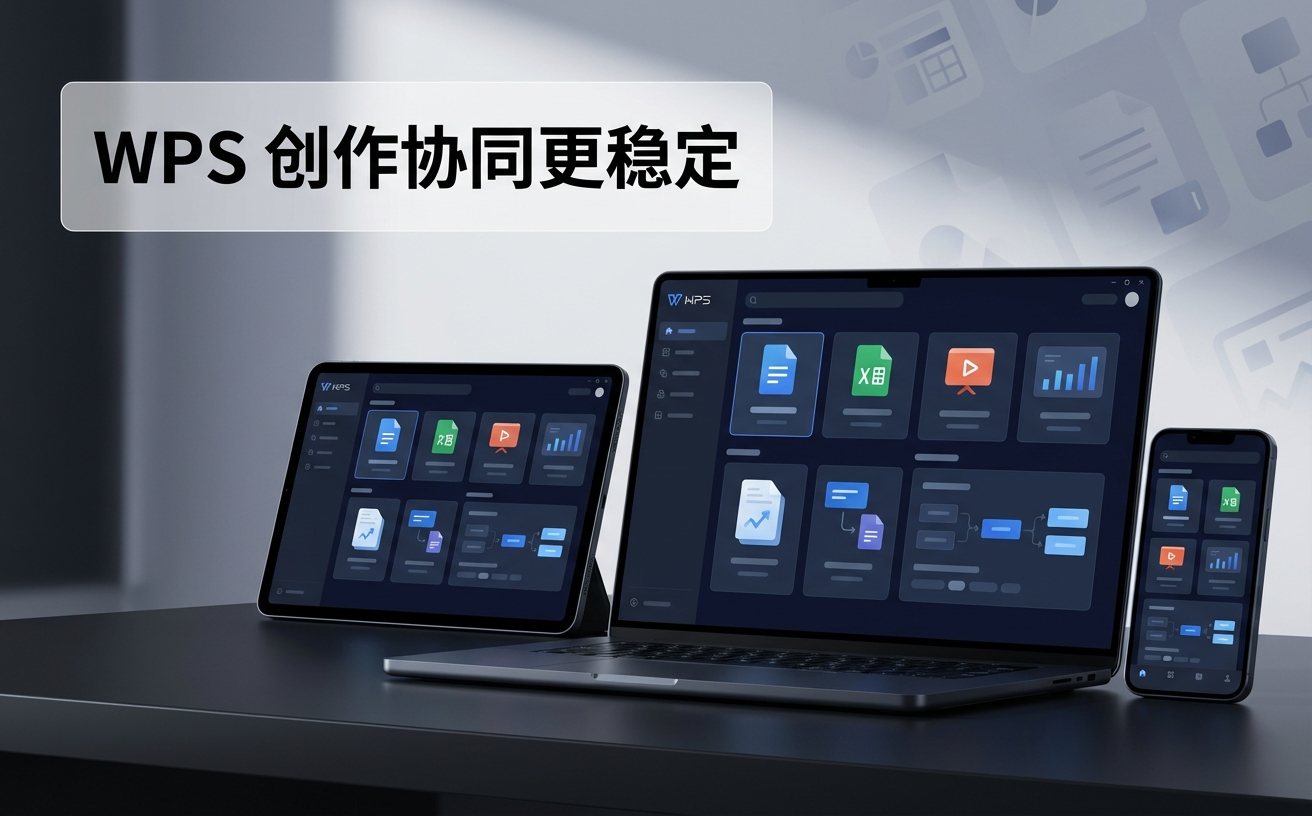
从网页或PDF中复制内容到WPS时,常会出现莫名其妙的空格、换行符或无法删除的底色。此时的wps使用技巧核心在于‘选择性粘贴’(Ctrl+Alt+V)。建议养成先粘贴为‘无格式文本’的习惯,再利用‘文字工具’中的‘一键删除空行’和‘首行缩进’进行批量修整。如果遇到文档中图片过多导致软件卡顿,可以通过‘压缩图片’功能,将分辨率统一调整为150ppi,这能在保持视觉清晰度的同时,将文件体积缩小60%以上。针对打印预览时出现的‘表格断行’问题,务必在表格属性中勾选‘允许跨页断行’,确保数据呈现的连续性与专业感。
多端同步实战:解决‘文件版本不一致’的顽疾
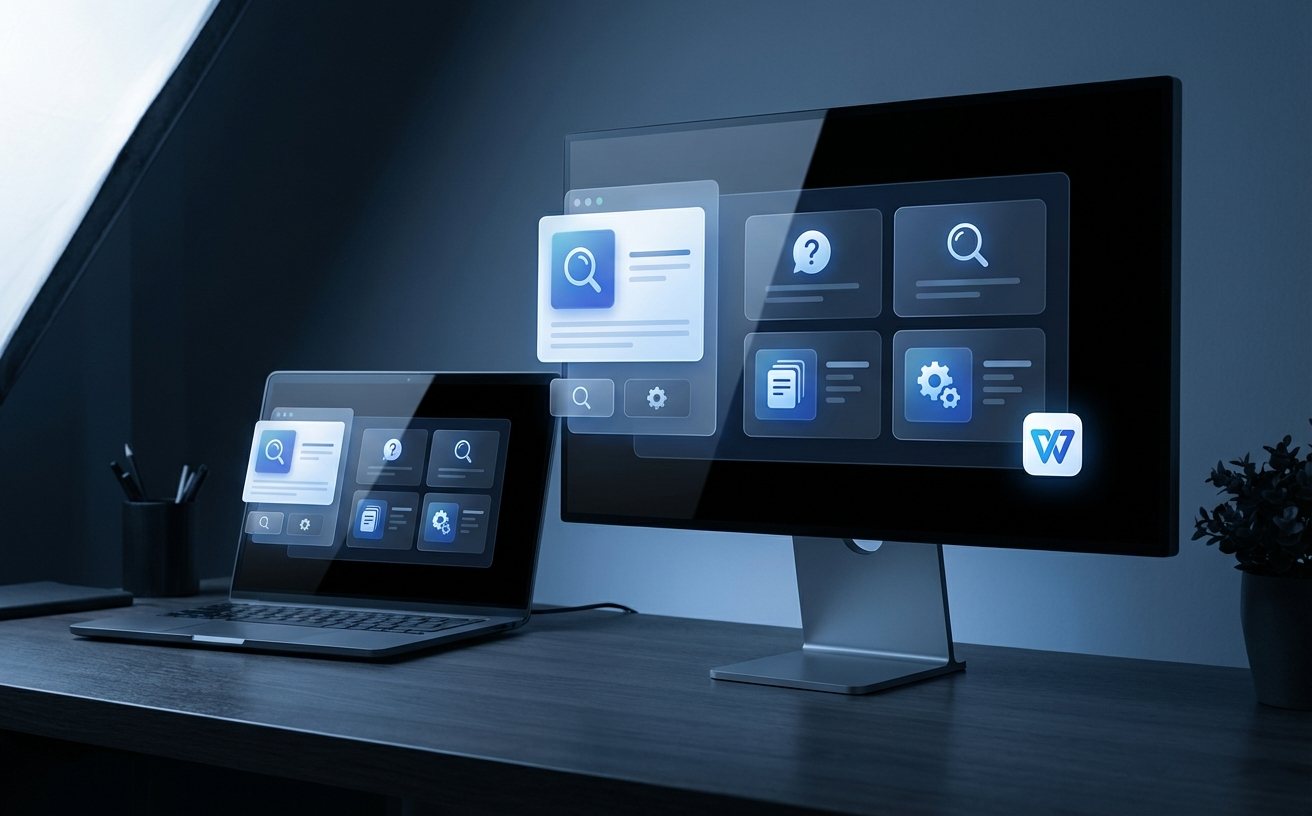
在WPS Office 12.1.0及更高版本中,云文档的同步逻辑得到了深度优化。一个真实的办公场景是:你在电脑端编辑到一半的方案,在通勤路上通过手机WPS即可无缝接续。技巧在于开启‘自动上传云端’功能,并善用‘历史版本’管理。当多名同事共同编辑一份周报导致内容被覆盖时,无需惊慌,点击右侧侧边栏的‘查看历史’,系统会保留近30天的修改记录,支持一键对比差异并还原。针对超过1GB的大文件,建议利用WPS的‘分享为链接’功能代替传统附件发送,这不仅能规避微信/钉钉的文件过期机制,还能实时控制查看权限,确保核心数据的安全性。
深度功能挖掘:PDF处理与AI辅助的进阶方案
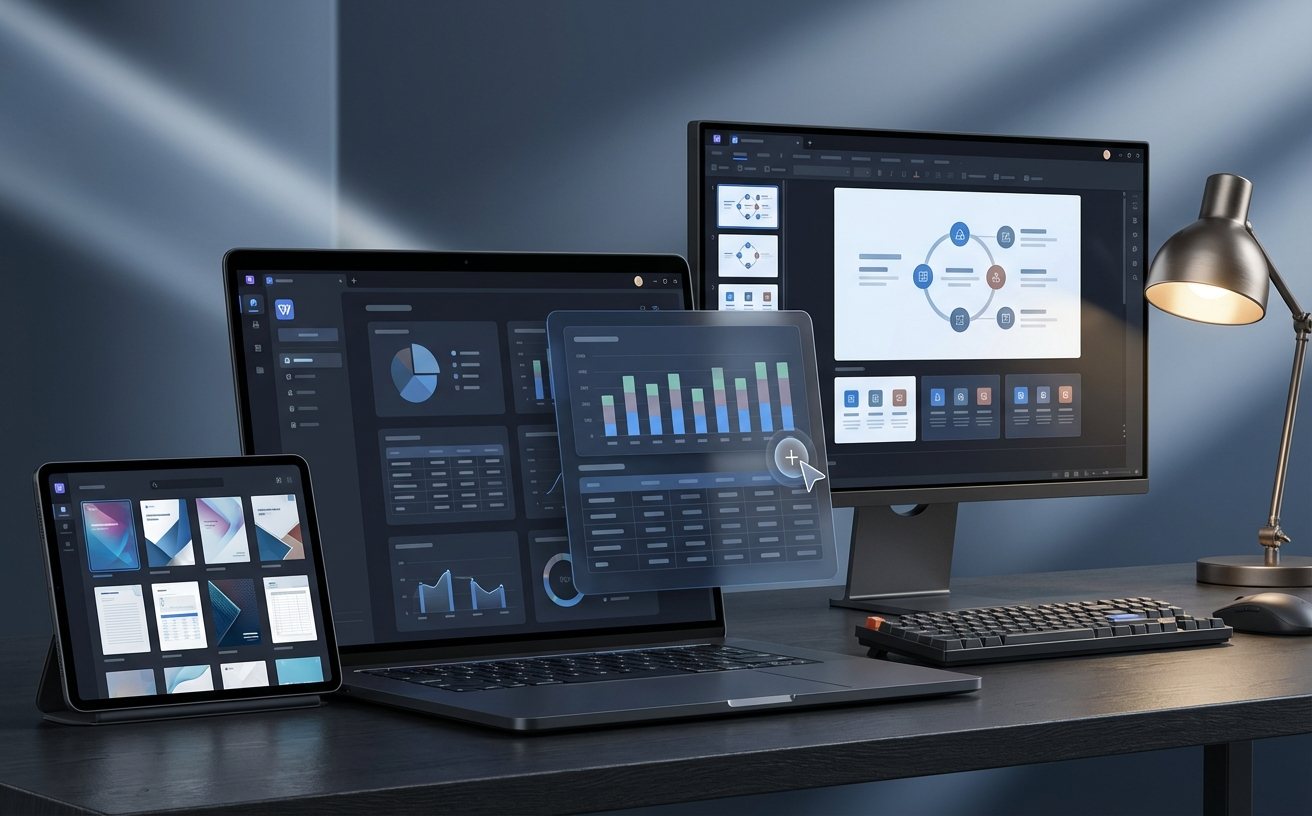
现代WPS已不再仅仅是文字处理工具。其内置的PDF编辑功能支持直接将PDF转为可编辑的Word或Excel,这在处理第三方供应商提供的报价单时极具价值。只需点击‘PDF转文字’,系统会自动识别表格框架并还原公式逻辑。此外,2024年更新的WPS AI功能已深度集成至文字与演示模块。通过‘/’指令唤起AI助手,可以快速生成文章大纲或对长篇合同进行关键条款摘要。对于财务人员,利用‘智能填充’功能可以自动识别票据信息并归类,这种基于OCR与大模型的组合拳,是当前wps使用技巧中最具代差优势的部分,能让重复性劳动缩减至分钟级。
常见问题
为什么我的WPS云文档在离线状态下无法编辑?
这通常是因为未开启‘离线编辑’模式。在WPS设置中找到‘云文档’选项,勾选‘开启离线访问’。这样系统会在本地保留一份缓存,待网络恢复后自动将修改部分增量同步至云端,确保编辑流不中断。
表格中的公式突然显示为文本,不自动计算怎么办?
这种情况通常有两个诱因:一是单元格格式被设置成了‘文本’,需改为‘常规’后重新进入编辑状态;二是误触了‘手动重算’模式,可在‘公式’选项卡中检查‘计算选项’,将其切回‘自动’即可恢复实时计算。
如何快速提取多张图片中的文字并保持排版?
无需借助第三方OCR插件,直接将图片拖入WPS文字,右键点击图片选择‘提取图中文字’。在弹出的窗口中选择‘还原排版’模式,系统会利用内置引擎自动识别段落关系,比单纯的文字识别更易于二次编辑。
总结
想要获取更多WPS进阶快捷键清单或下载最新版WPS Office?立即访问官方文档中心,开启你的高效办公之旅。