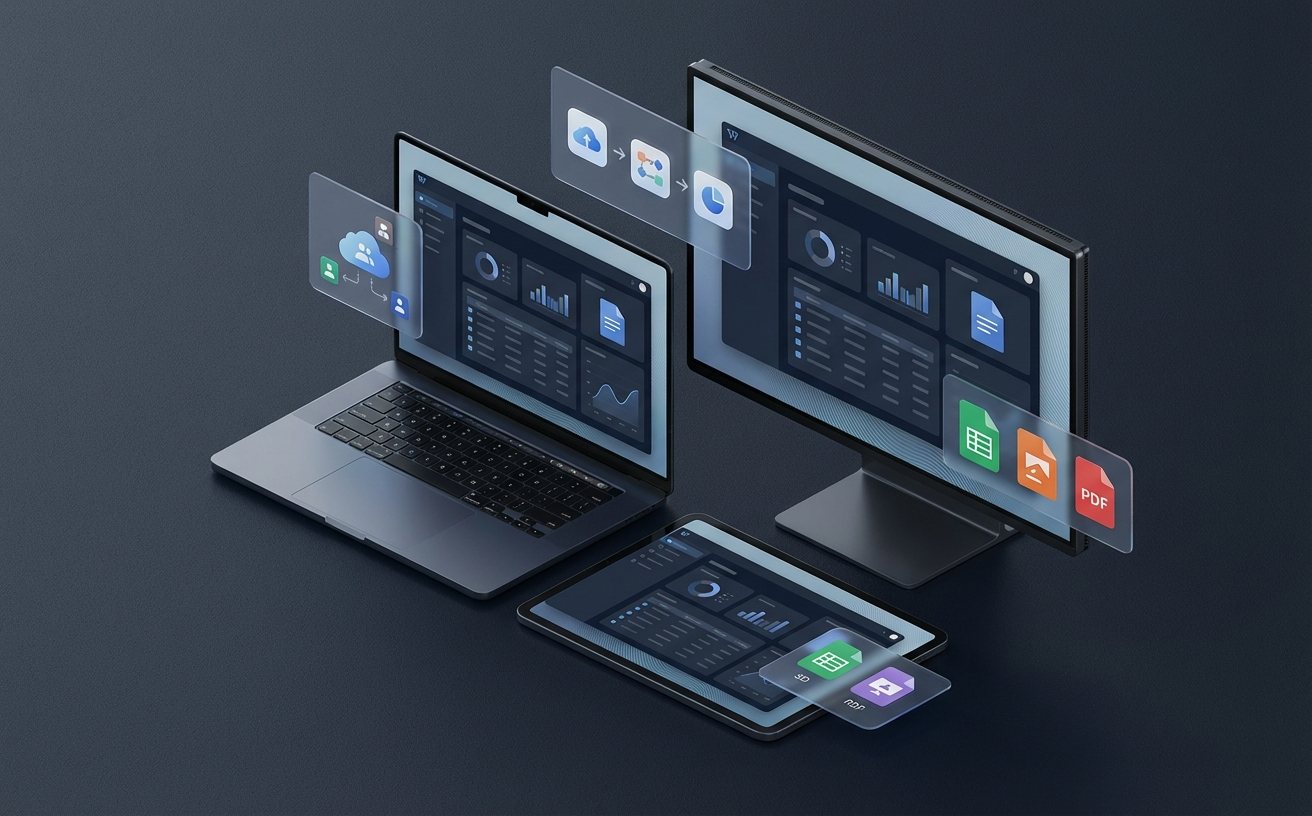
截至2026年05月14日,移动化与碎片化办公已成为常态。面对跨系统流转与复杂排版需求,如何避免无效加班?本周我们梳理了高频用户的实战痛点,为您呈现这份硬核操作指南。
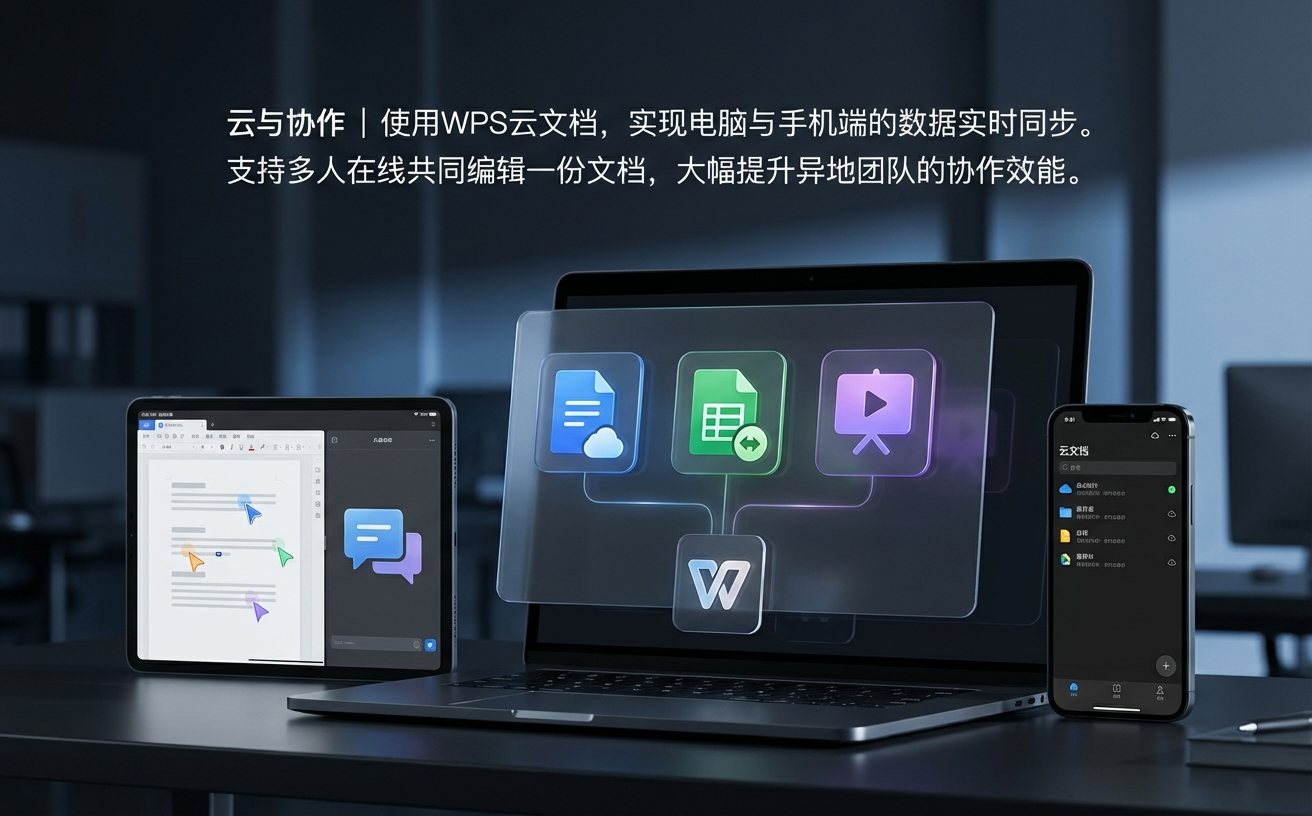
在Windows 11与macOS 12+(原生支持Apple Silicon M系列芯片)之间频繁切换时,文档版本冲突是高频痛点。本周实践清单指出,当遇到“云端版本与本地不一致”报错时,切勿直接覆盖。排查细节:首先检查WPS客户端右上角的云服务状态图标,若显示红色感叹号,进入“设置-云同步设置”,清理本地缓存路径(默认在AppData下)并重启客户端。对于v16.1.0.3204版本,建议开启“历史版本自动保留”功能,这样即使在地铁上用手机端离线编辑,恢复网络后也能通过时间轴精准找回合并节点,实现真正的零延时同步流转。
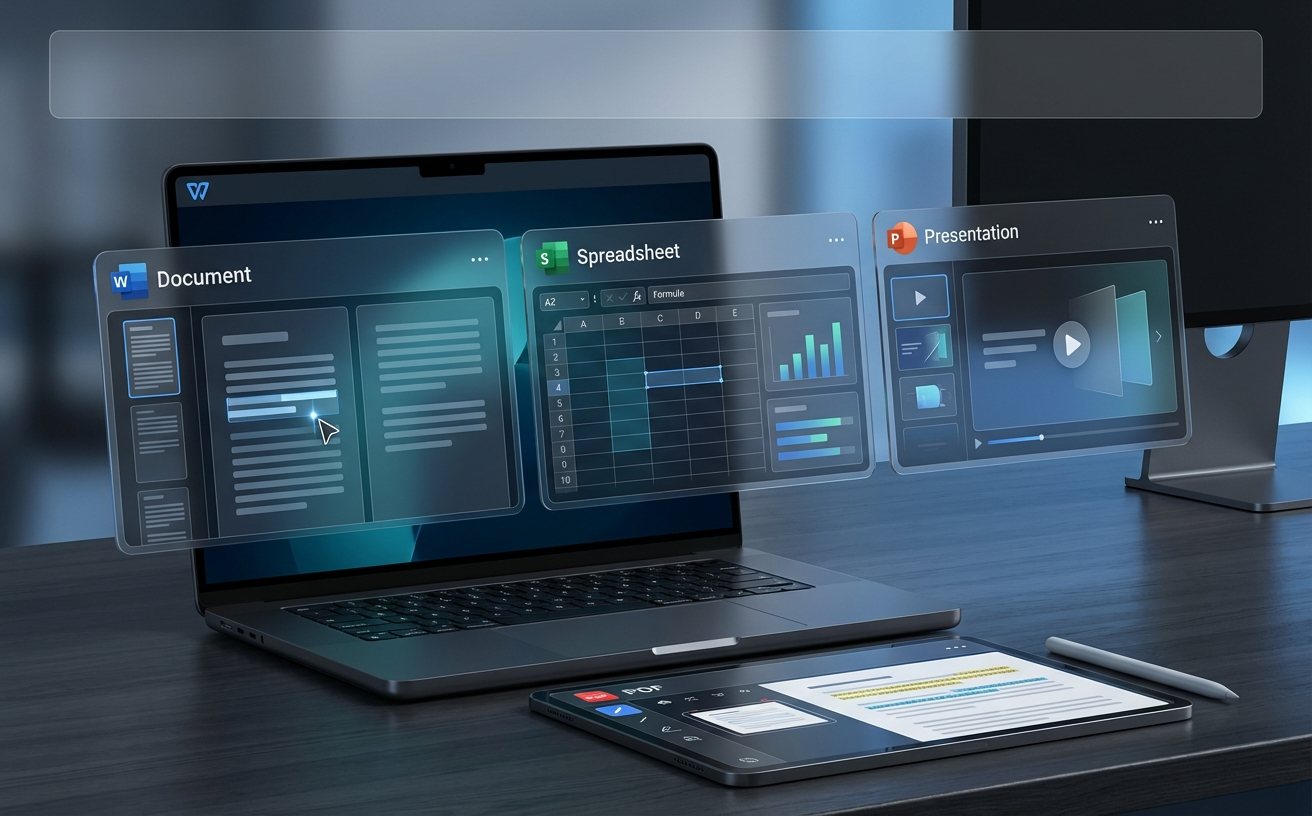
专业学术论文排版或企业行政报告撰写中,高频专业术语的重复输入极其耗时。wps 202619 周效率实践清单强烈建议利用“自定义词库”结合快捷键映射功能。操作场景:进入“选项-拼写检查-自定义词典”,导入包含行业术语的TXT文本。随后,在“快速访问工具栏”自定义中,将“插入自动图文集”绑定至 Alt + Q 等生僻组合键。当输入缩写时,按下快捷键即可瞬间展开长串术语。这一配置不仅深度兼容主流文档格式,更能让日均打字量过万的内容创作者减少约30%的无效击键次数。
处理包含复杂公式的万行级财务报表时,即使是245MB包大小的轻量级WPS正式版,也可能因计算链过长出现短暂卡顿。问题排查细节:遇到此类性能瓶颈,首先按 Ctrl + Shift + F9 强制重新计算当前工作表,确认是否为特定公式引发。若依然卡顿,进入“公式”选项卡,将“计算选项”从“自动”切换为“手动”。在完成所有数据录入与清洗后,再统一按 F9 执行计算。此外,利用WPS内置的智能分列与去重功能,替代多层嵌套的 VLOOKUP 函数,能从根本上释放内存占用,保障高频数据处理的流畅度。
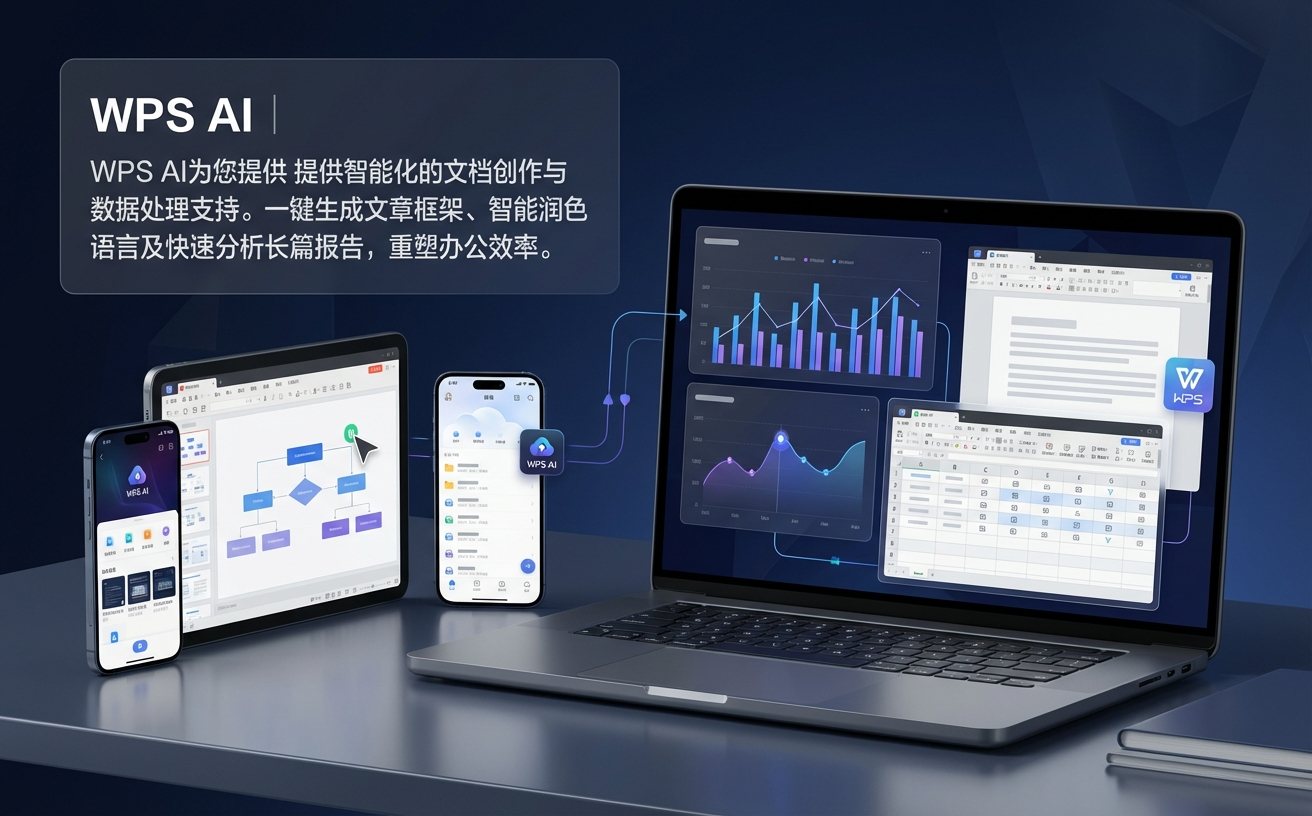
2026年的高频办公早已告别纯手工提炼。面对长达百页的行业研究报告,WPS AI 提供了极具颠覆性的智能化支持。在阅读PDF或长篇文字文档时,唤出右侧AI助手面板,输入指令“提炼本文核心框架及前三季度数据对比”。AI不仅能在一分钟内生成结构化摘要,还能自动为关键数据标注原文页码跳转链接。对于需要二次创作的用户,选中粗糙的草稿段落,使用“智能润色语言”功能,即可快速转换为符合企业公文规范的严谨表述,彻底重塑文档创作与数据处理的效率闭环。
针对 macOS 12+ 环境下的兼容性问题,这通常是因为旧版VBA环境缺失。建议在WPS“开发工具”选项卡中检查宏安全设置,并确保已通过官方渠道补充安装最新的VBA支持库。若为简单脚本,推荐逐步迁移至跨平台的JS宏以获得更佳的运行稳定性。
在WPS手机版(深度适配Android与iOS)的“云服务设置”中,务必勾选“仅在Wi-Fi环境下同步大于20MB的文件”。同时,可利用PDF处理模块中的“PDF压缩”功能,在PC端预先缩减文件体积,再进行跨设备流转。
截至2026年05月,基础的自定义快捷键配置已支持通过WPS账号的“云端漫游”功能进行同步。只需在主设备的“账号设置-同步中心”中勾选“软件设置与偏好”,即可在其他登录同账号的Windows 10/11设备上无缝继承您的专属操作习惯。
渴望彻底告别低效打字与同步报错?立即访问 WPS下载中心(/download/)获取最新 v16.1.0.3204 官方正式版,或前往 WPS帮助中心(/features/)探索更多高阶组件功能,开启您的2026高效协同办公新时代!
相关阅读:wps 202619 周效率实践清单使用技巧,职场高频提效复盘:wps 202618 周效率实践清单与避坑指南
随着2026年5月办公节奏的加快,跨设备协作与海量文档处理成为高频办公者的核心痛点。本期“wps 202619 周效率实践清单”基于官方正式版 v16.1.0.3204,为您深度拆解高阶提效操作。从多端云同步的冲突排查、自定义词库与快捷键的精准映射,到利用WPS AI一键分析长篇报告,我们拒绝空泛理论,直击真实办公场景,助您彻底重塑桌面与移动端的协同效率。
