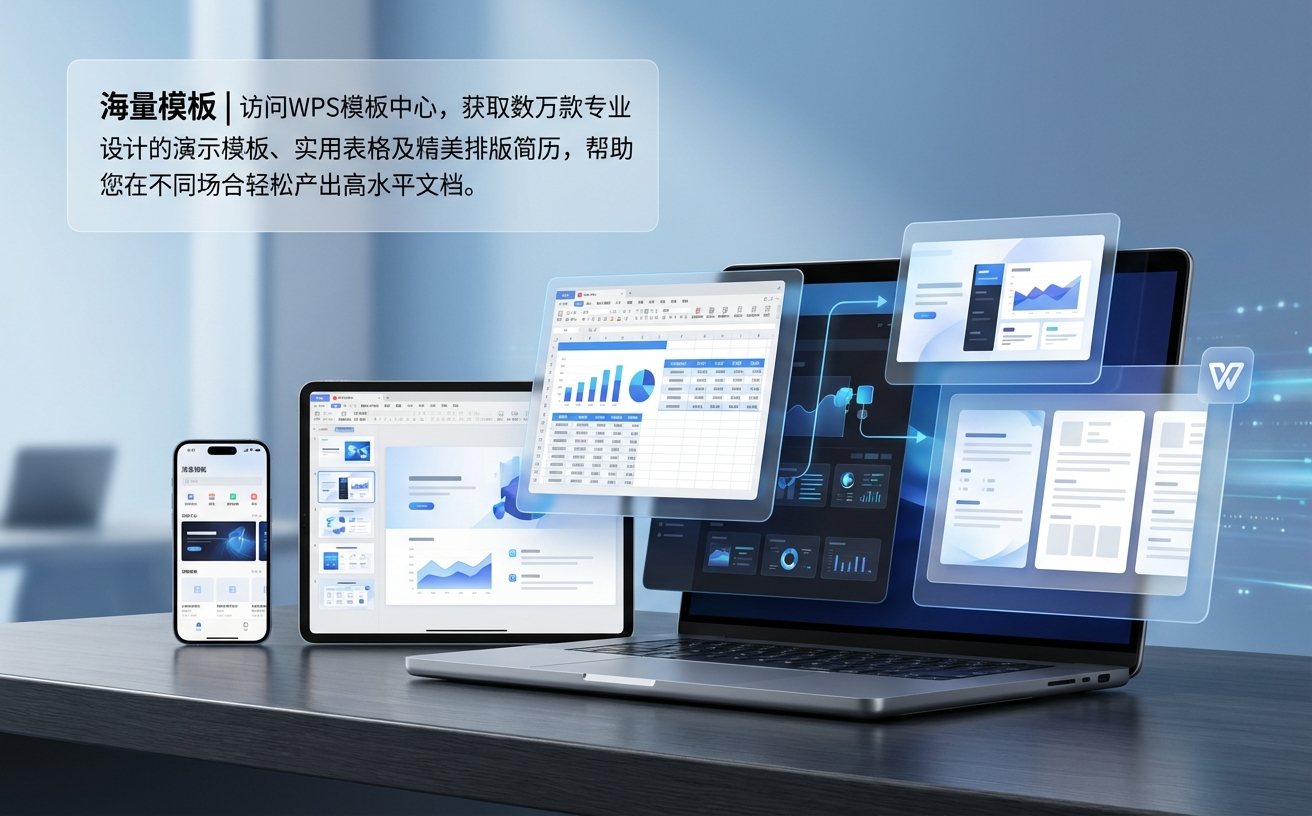
截至2026年05月06日,面对日益复杂的跨端协作需求,常规的文档编辑已无法满足高频办公人群的效率标准。本周我们基于 WPS Office 最新稳定版(v16.1.0.3204),整理了这份硬核实践清单,直击同步异常、输入繁琐与大文件卡顿等核心痛点。
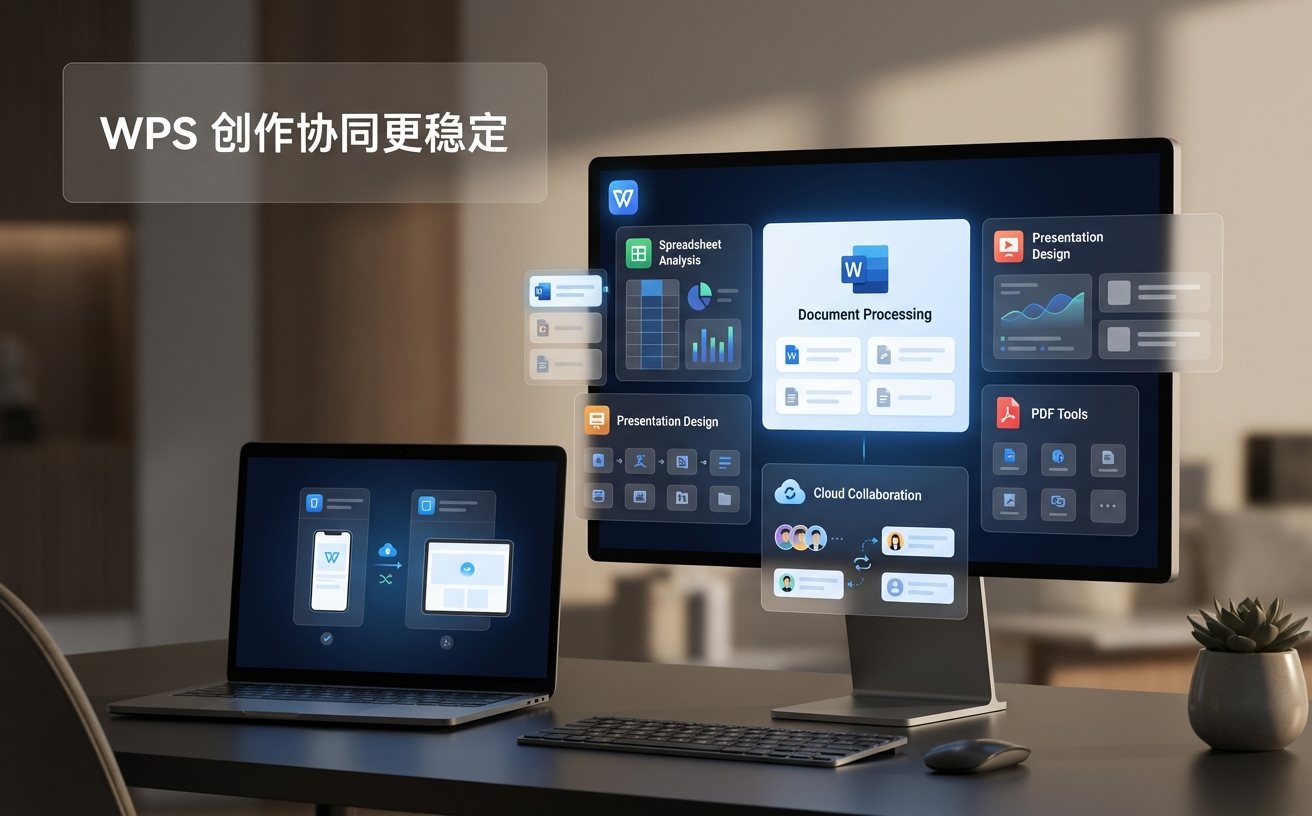
在跨越 Windows 11 与 macOS 12+ (Apple Silicon) 设备处理同一份紧急排版文件时,极易遇到云端版本冲突。本周实测发现,若在地铁上使用移动端离线编辑,到公司打开PC端时未等245MB的缓存完全释放便强制保存,会导致“冲突副本”生成。排查与解决细节:切勿直接覆盖,点击右上角“云端同步状态”图标,进入“历史版本”面板。WPS 会以分钟级精度记录本地与云端的差异。选中带有“冲突”红标的记录,点击“对比并合并”,系统会高亮显示段落差异。建议将自动同步间隔设置为“文档发生更改时”,以最大程度避免跨端流转时的版本撕裂。
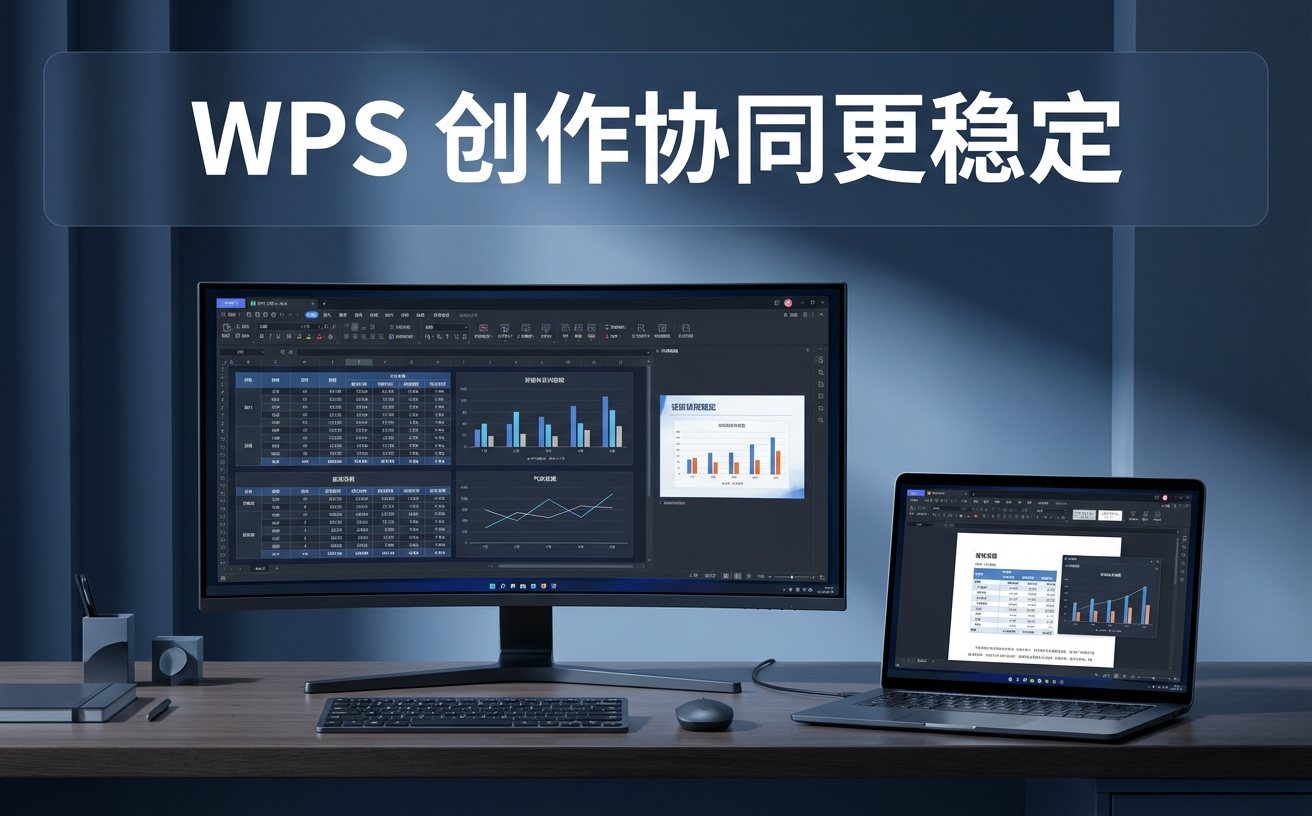
对于追求极致输入速度的文字工作者,单纯依赖拼音输入法已显低效。在 wps 202618 周效率实践清单 中,我们强烈建议启用内置的“自动更正”与自定义词库功能。实操配置:进入“选项”-“拼写检查”-“自动更正”,将高频使用的长串专业术语(如“2026年度财务审计合规性报告”)映射为简短的字母组合(如“cwbg”)。配合快捷键 Ctrl+Shift+C(格式刷连续模式)和 Alt+Shift+上下方向键(快速移动段落),在处理长篇学术论文排版或企业行政报告时,手指无需离开主键盘区即可完成复杂的结构调整,输入效率可提升40%以上。
财务分析师在处理超过十万行、包含复杂VLOOKUP嵌套的表格时,常遭遇界面假死。针对 v16.1.0.3204 版本,本周的排查实践给出了明确的性能优化路径。首先,检查右下角的计算模式,将“自动计算”切换为“手动计算”(快捷键 F9 触发单次计算),避免每次修改单元格引发全局重算。其次,排查隐藏的无效对象:按下 Ctrl+G 调出定位条件,选择“对象”,批量删除从外部系统导出时附带的不可见透明图层。这一操作能瞬间将几十MB的冗余表格瘦身至几MB,彻底解决滚动时的帧率掉线问题,确保复杂表格计算的流畅度。
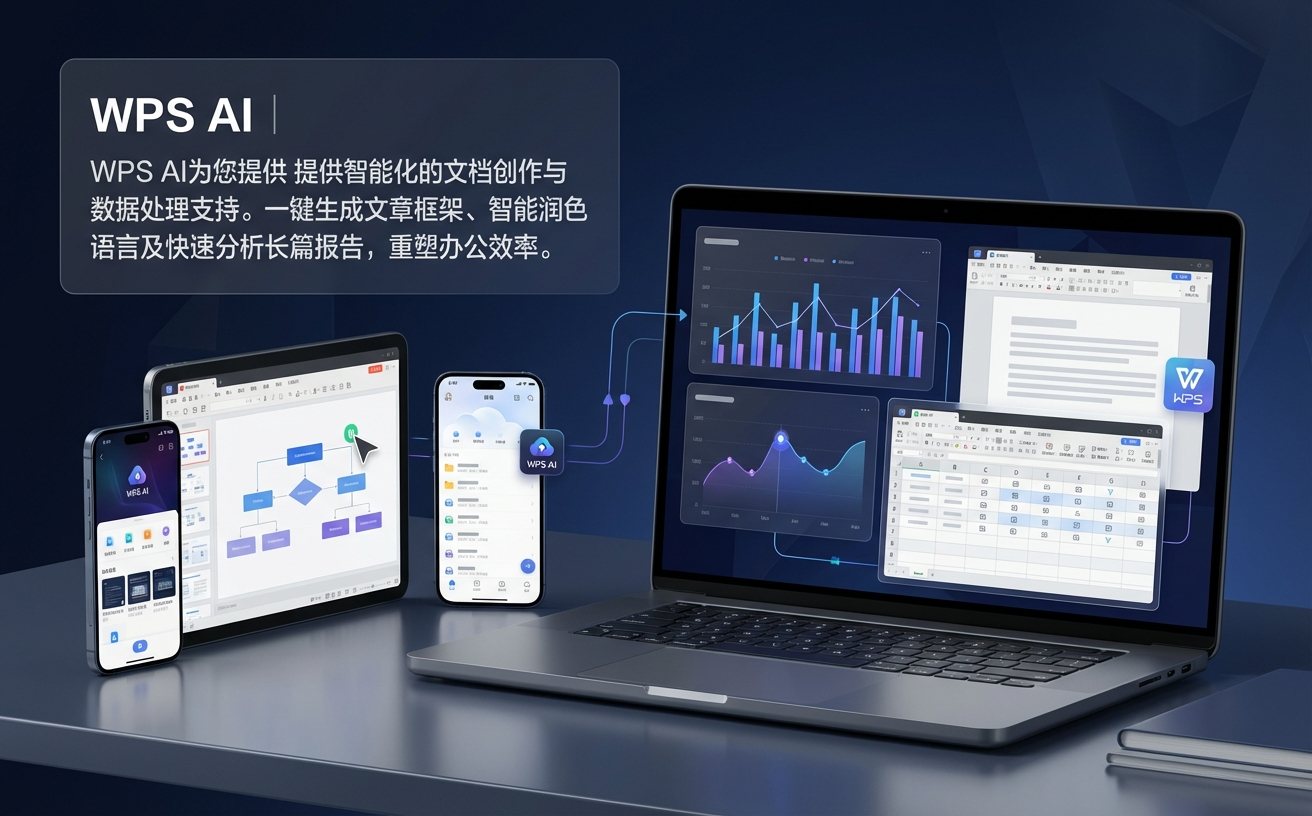
进入2026年,WPS AI 已从简单的文本生成进化为深度的文档结构化助理。在处理动辄数十页的行业分析报告时,不要再逐字阅读。本周的效率实践推荐使用 WPS AI 的“快速分析长篇报告”功能。点击侧边栏的 AI 助手,输入指令“提取本文的四大核心论点及对应的数据支撑”。AI 能够精准识别文档中的图表数据与标题层级,在10秒内生成带有超链接跳转的摘要大纲。此外,利用“智能润色语言”功能,可一键将口语化的会议记录转化为严谨的商务书面表达,大幅缩减后期人工校对的时间成本。
这通常是由于本地缓存目录权限受限导致。请退出 WPS,进入 ~/Library/Containers/ 目录,找到并清理与 WPS 相关的缓存文件夹,重启软件后重新登录账号,即可触发原生 Apple Silicon 架构下的强制全量同步。
支持。只要您在两台设备上登录同一个 WPS 账号,并在“云服务设置”中勾选了“漫游个人配置”,您的自动更正词库、自定义快捷键映射以及界面偏好都会在 Windows 和 Mac 端实现无缝同步。
截至2026年5月的最新机制,若单次上传的 PDF 超过 100MB 或包含大量高分辨率扫描件,可能触发超时。建议先使用 WPS 的 PDF 处理组件进行“文档压缩”或“提取页面”,将核心章节拆分后再交由 AI 处理,可显著提高解析成功率。
想要体验上述硬核提效功能?立即前往 /download/ 获取更新于 2026-03-05 的 WPS Office 官方正式版(v16.1.0.3204),全面解锁跨端同步与 AI 智能办公新境界!
相关阅读:wps 202618 周效率实践清单使用技巧,WPS 多设备同步 下载与安装指南 202605:从配置到实战的效率进阶
随着2026年5月办公节奏的加快,如何在海量文档与跨设备协作中保持高产?本份 wps 202618 周效率实践清单 深度拆解了基于官方正式版 v16.1.0.3204 的高阶操作。从多端云同步的冲突排查、自定义词库的快捷键映射,到万行表格的卡顿解决与WPS AI的精准应用,为您提供一份拒绝空泛的实战指南,彻底重塑桌面与移动端的协同体验。
