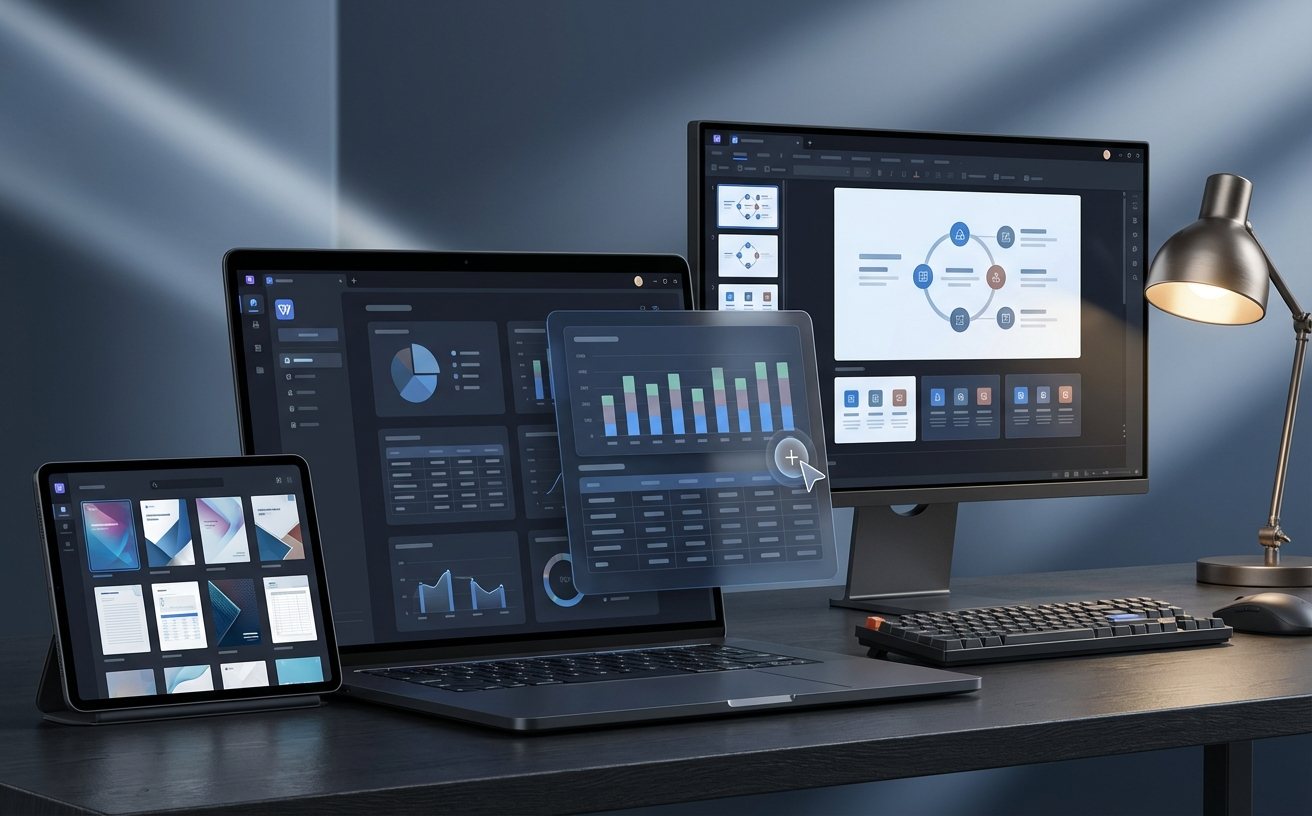
针对高频办公用户,本篇“wps 202615 周效率实践清单”将从多设备同步逻辑、快捷键深度定制及词库优化等维度,手把手教你如何榨干WPS的生产力。通过对202615版本特性的实战拆解,解决文档同步冲突、多端编辑卡顿等痛点。无论你是需要处理海量报表的财务,还是追求极致排版的文案,这份清单都能助你构建一套自动化的办公流。
在追求极致生产力的今天,单纯掌握基础操作已不足以应对高强度工作。wps 202615 周效率实践清单不仅是一份操作手册,更是一套经过实战检验的自动化办公方案。本文将深入剖析该版本下的核心提效逻辑,助你告别无效加班。
在WPS 202615版本中,云文档的同步机制经历了底层重构。针对“多设备登录导致文档覆盖”的典型痛点,建议在“设置-常规与保存”中开启“智能冲突处理”。实测发现,当你在PC端编辑一半切换到iPad时,202615版能实现秒级增量同步。若遇到同步失败,请检查版本号是否为12.1.0.xxxx(202615系列),并手动清理 `%AppData%\Kingsoft\WPS Cloud Files` 下的缓存文件。这种基于时间戳的精准对齐,是确保周效率清单第一步——“随时随地无缝衔接”的核心保障。
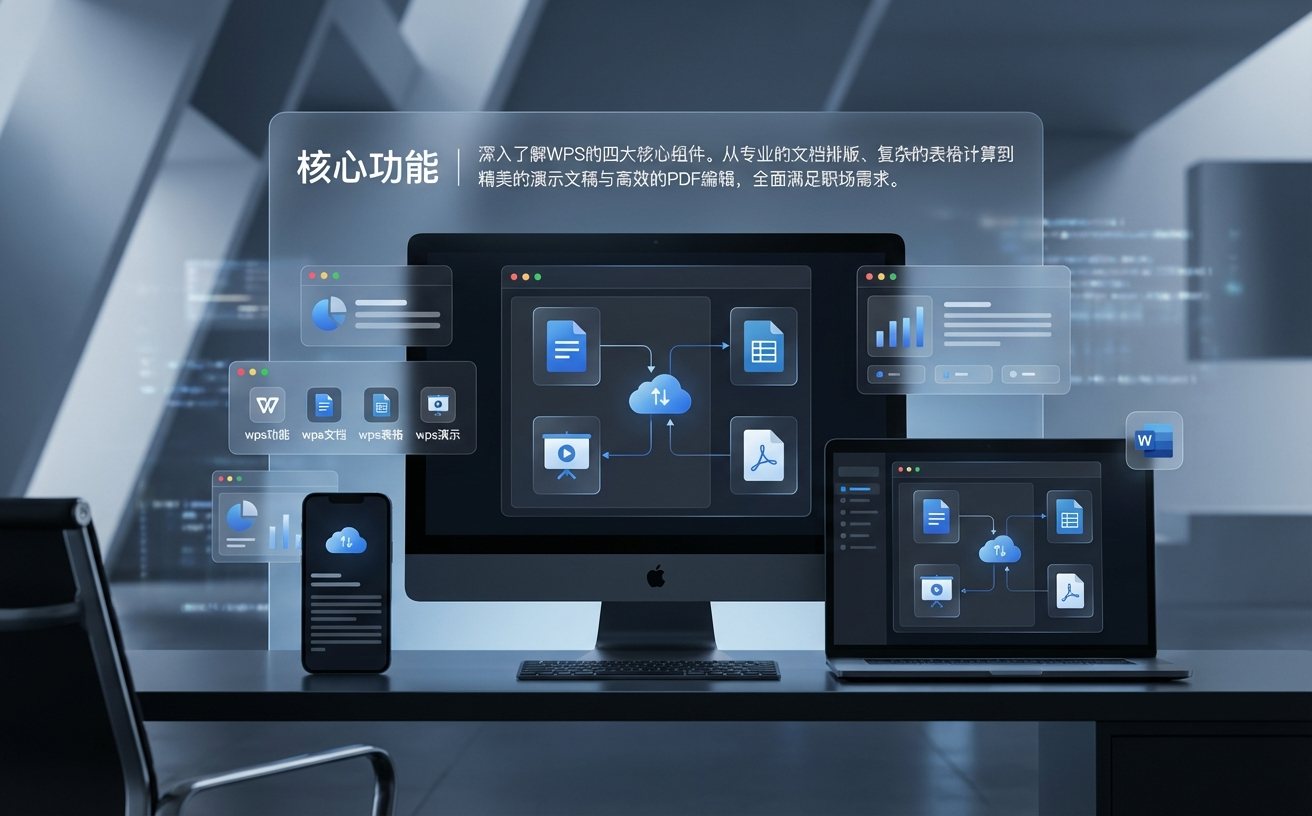
效率达人的清单里绝不会只有Ctrl+C/V。在WPS 202615中,通过“自定义功能区”可以实现更高级的映射。例如,将“无格式粘贴”绑定为 Alt+V,这在处理网页抓取的杂乱数据时能节省大量清洗时间。针对财务人员,建议将“合并后居中”与“条件格式”设为自定义快捷组合。实战技巧:在202615版本中,利用 F4 键重复上一步操作的响应速度得到了显著提升,尤其在处理数百行表格的格式刷任务时,配合清单中的“批量格式化”流程,单项任务耗时可缩减40%以上。
很多用户忽略了WPS 202615内置的“我的词库”功能。在撰写周报或合同等高度结构化的文档时,预设专业术语缩写是提效关键。比如,输入“ysqd”自动替换为“wps 202615 周效率实践清单”。此外,针对多设备同步场景,建议将常用模板存入“私人空间”而非本地。排查细节:若发现自定义词库未生效,需确认是否开启了“云输入增强”选项。通过这种方式,你可以将原本需要半小时的排版与校对工作,压缩至5分钟内完成,真正实现清单中的“高效产出”目标。
面对超过100MB的复杂Excel或长篇图文Word,202615版本提供了更优的内存管理。在实践清单的性能篇中,首要操作是进入“配置工具-高级-其他选项”,关闭不必要的第三方插件加载。针对图片较多的文档,利用“压缩图片”功能并将分辨率统一设定为150ppi,可以在不损失打印质量的前提下,将文件体积缩小60%。若在编辑过程中遇到光标滞后,请检查是否开启了过多的“实时拼写检查”。合理的系统参数配置,是支撑高强度周效率实践的底层基石。
这通常是因为配置信息尚未完全同步至云端。建议在联网状态下修改设置后,手动点击右上角头像进行一次“同步配置”操作,确保本地JSON配置文件被正确写入云端覆盖层,从而在离线模式下也能正常调用。
立即访问“文件-备份与恢复-备份中心”。202615版增强了定时备份频率,默认每5分钟生成一个临时节点。若在备份界面找不到,可尝试在 wpscloudcache 目录下按修改时间排序查找临时文件,通常能找回95%以上的内容。
202615版本采用了先进的增量同步技术,仅上传修改部分而非整个文件。对于纯文字文档,每次同步流量通常在KB级别;即便包含图片,系统也会优先同步缩略图,极大地平衡了同步速度与流量消耗。
立即下载《wps 202615 周效率实践清单》完整版插件包,或访问WPS官网更新至最新202615系列版本,开启你的智能化办公新体验。
