随着办公场景向移动化与碎片化转型,如何确保文档在PC、平板与手机端实现零延时同步,已成为高频办公者的必修课。本指南将基于2026年最新发布的WPS Office版本,为您提供一套标准化的部署与调优方案。
为了保障多设备同步的稳定性,首要任务是安装官方正式版程序。截至2026年05月,WPS Office官方推荐版本为 v16.1.0.3204(更新于2026-03-05,包大小约245 MB)。在安装前,请务必确认您的系统环境:Windows用户需运行在Windows 10/11 (64-bit) 环境下,而macOS用户则需确保系统版本在12+以上,且该版本已针对Apple Silicon M系列芯片与Intel架构进行了深度原生适配。建议直接访问官方下载中心获取安装包,避免使用第三方封装版本,以防因组件缺失导致云同步服务异常。安装完成后,请优先登录您的WPS账号,系统将自动关联云空间,这是后续实现跨端无缝流转的基础。对于企业用户,建议检查防火墙设置,确保WPS云服务端口未被拦截,从而保证同步协议的实时握手。
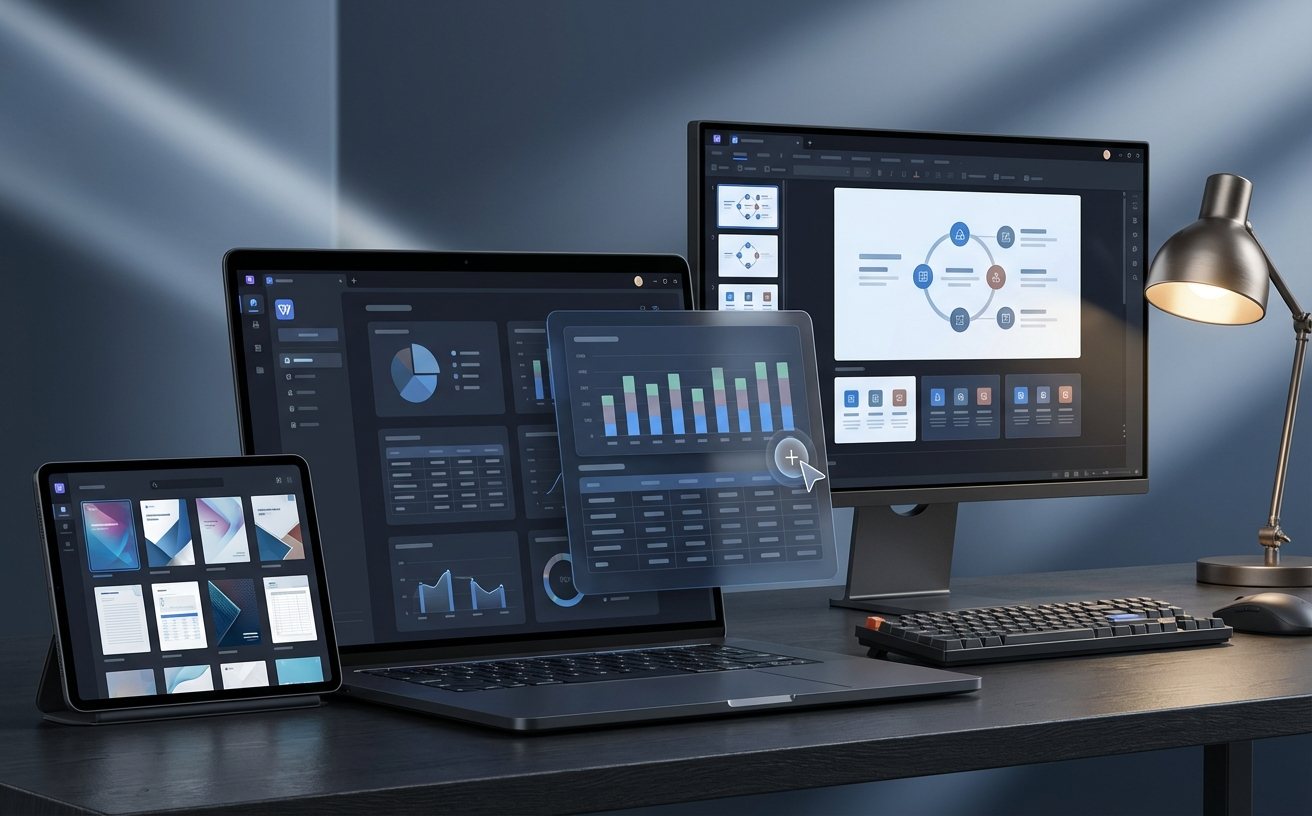
安装完成后,如何配置多设备同步是决定办公效率的关键。WPS的云与协作功能并非简单的文件备份,而是一套完整的版本管理系统。在设置中,请开启“自动同步”与“实时保存”选项,确保文档在修改的瞬间即可触发云端更新。针对高频办公场景,我们建议在不同设备上统一开启“云端词库”与“快捷键偏好”同步。这意味着您在PC端自定义的复杂快捷键组合,可以无缝迁移至移动端或备用笔记本上。若在同步过程中遇到延迟,请检查“云与协作”面板中的同步状态指示灯,通常情况下,通过点击“强制刷新”或检查网络连接稳定性即可解决。此外,利用WPS的智能组件,您可以设置文档的“协作权限”,在多设备协同编辑时,系统会自动锁定正在编辑的段落,有效避免因多人同时修改同一文件而产生的版本冲突,这是保障团队协作效率的核心机制。

对于财务分析师而言,处理万行级别的数据报表时,单机性能往往不是瓶颈,瓶颈在于跨设备的数据一致性。在WPS v16.1.0.3204版本中,我们推荐利用云端缓存机制处理大型Excel文件。当您在办公室PC端完成复杂的函数计算与透视表构建后,关闭文档前请务必等待同步状态显示为“已完成”。切换至移动设备查看时,WPS会自动加载云端预渲染的预览图,确保数据展示精准。若发现数据更新不同步,请勿直接在移动端进行强制编辑,建议先在PC端通过“检查更新”确认云端版本号。针对大数据量场景,WPS AI组件可辅助进行快速分析,一键生成数据透视摘要,减少手动筛选的时间。通过这种‘PC端重计算+移动端轻查看’的策略,能够有效规避因网络波动导致的数据同步错误,确保财务数据的准确性与时效性。
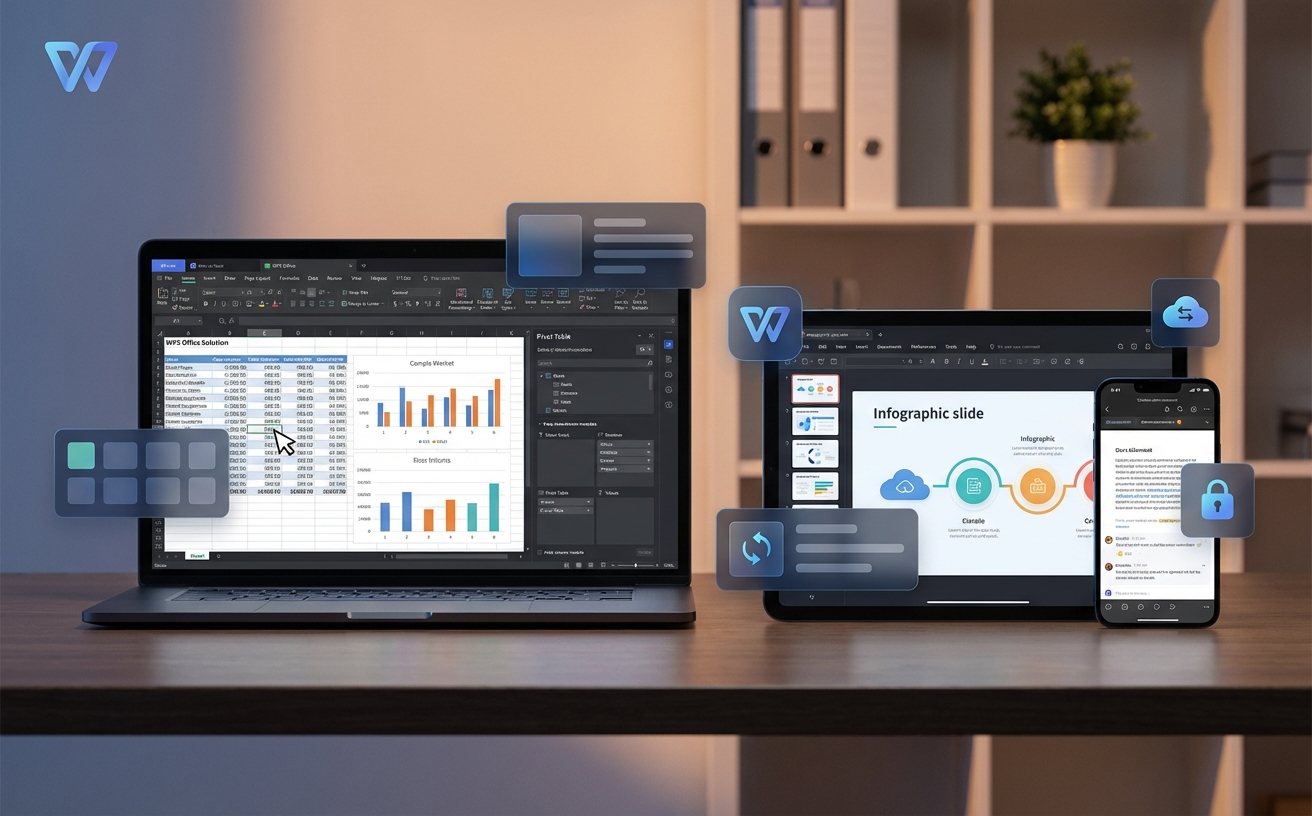
对于追求极致输入速度的文字工作者,多设备同步最常见的痛点在于格式错乱与快捷键冲突。在WPS 202617周效率实践清单中,我们强调了‘格式标准化’的重要性。在不同设备间流转文档时,请确保开启‘深度兼容模式’,这将锁定段落间距、字体映射及页边距设置,防止在macOS与Windows间切换时出现排版崩坏。针对快捷键冲突,建议在WPS设置中导出您的快捷键配置文件,并将其上传至个人云空间。当更换设备安装WPS后,直接通过‘导入配置’即可一键恢复您的操作习惯。此外,利用WPS AI的智能润色功能,您可以在移动端快速对文档进行段落重组,而无需担心格式丢失。如果遇到同步冲突,请利用‘历史版本’功能,系统会保留最近十次的修改记录,您可以随时回溯到任何一个稳定版本,这是保障创作连续性的最后一道防线。
当系统检测到同一文件在多端被同时编辑时,会触发冲突保护。建议优先保留本地修改时间最新且内容完整的版本。您可以在‘云与协作’面板中查看‘历史版本’列表,选择冲突前的正常版本进行恢复,并及时重命名以区分新旧文件。
不需要。v16.1.0.3204版本已对Apple Silicon M系列芯片进行原生适配。您只需下载Mac版安装包,系统会自动识别架构并安装对应的原生版本,无需通过Rosetta转译,性能表现与稳定性均达到最佳状态。
这通常由网络环境或同步权限引起。请先检查PC端WPS右下角的同步状态图标,确保显示为‘已同步’。若PC端显示正常,请在移动端检查是否已登录同一账号,并确保WPS App拥有网络访问权限。必要时,可尝试在移动端手动下拉刷新文档列表。
想要体验零延时、跨平台的现代化办公?立即前往下载中心获取最新版 WPS Office,开启您的高效协同办公新时代:/download/
相关阅读:wps 多设备同步 下载与安装指南 202605,wps 多设备同步 下载与安装指南 202605使用技巧,WPS 面向高频办公用户的使用技巧 202605:从云端协作到AI提效的实战指南
在2026年5月的办公环境中,多设备协同已成为职场人的核心竞争力。针对WPS Office v16.1.0.3204版本,本指南详细拆解了如何通过官方渠道完成下载与安装,并深度解析多设备云同步的底层逻辑。无论您是需要处理万行数据的财务分析师,还是追求极致输入速度的文字工作者,通过本文的配置建议,您将能够彻底解决跨设备文件延迟、格式兼容性及快捷键冲突等核心痛点。本文基于2026年3月发布的最新稳定版,为您提供从环境部署到云端协作的完整解决方案,助您构建无缝衔接的现代化办公流,告别文件传输的繁琐与数据不同步的焦虑。
