相关推荐
快速下载
下载 wps跨端无缝衔接:wps 多设备同步 下载与安装指南 202603
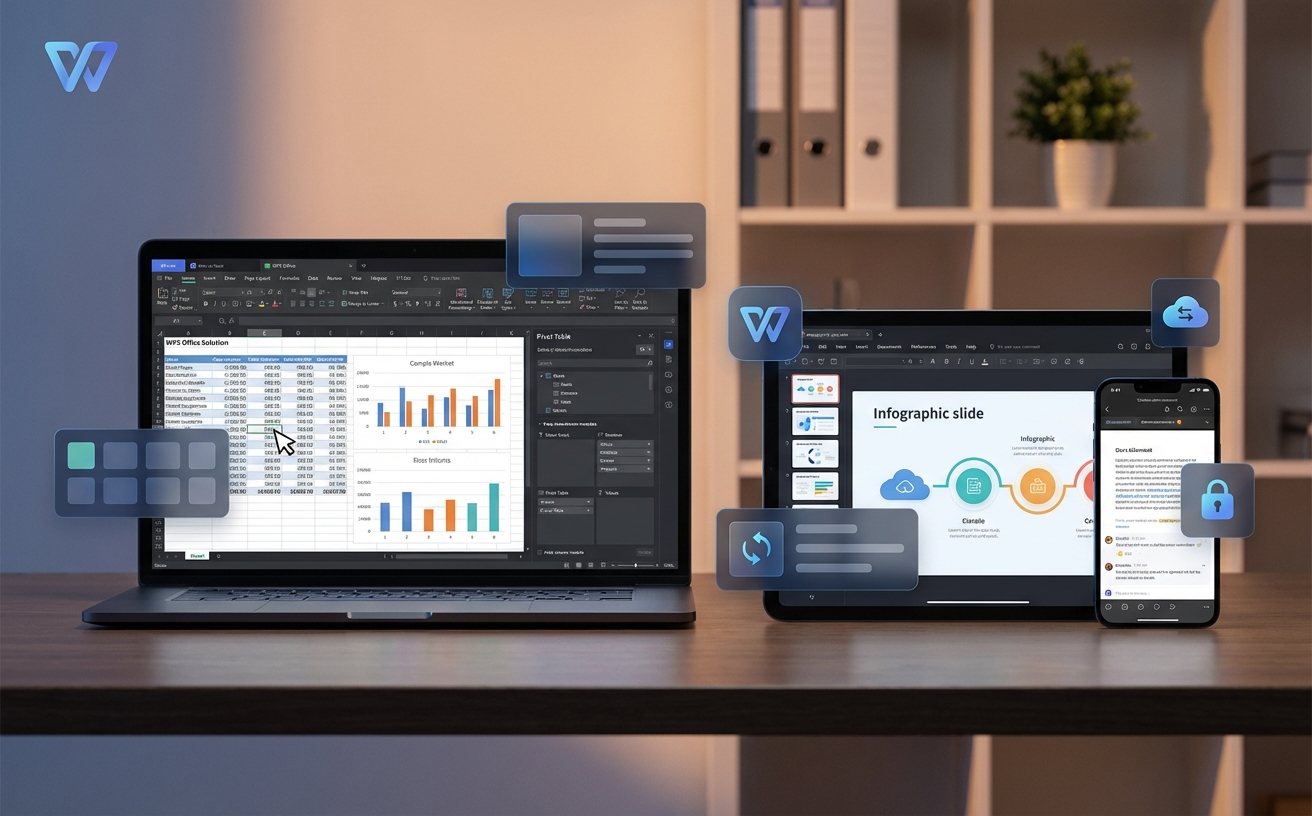
频繁在公司电脑、通勤手机和居家笔电间切换,文件版本混乱、自定义词库丢失是高频办公人群的致命痛点。本文为您提供最新的 wps 多设备同步 下载与安装指南 202603,深度解析如何通过云端配置实现快捷键与专业词库的跨端漫游。告别重复传输,一套账号搞定全场景高效办公,彻底释放您的生产力。
现代职场中,割裂的办公设备往往是拖慢进度的罪魁祸首。当你习惯了PC端精心调配的快捷键和专业词库,切换到平板或另一台电脑时却要重新设置,效率必然大打折扣。掌握正确的部署策略,才能让工具真正服务于人。
核心部署:获取 202603 版安装包与静默配置
确保多端体验一致的前提是版本对齐。建议直接通过WPS官网或企业IT分发中心获取最新的 202603 稳定版安装包(版本号 12.8.0.15000 及以上)。该版本底层重构了云端同步引擎,大幅降低了弱网环境下的断连率。下载后,高频用户可利用命令行执行静默安装(添加 /S 参数),跳过繁琐的弹窗引导,直接进入登录界面。安装完毕后,务必在“全局设置”中勾选“开机自动启动云服务”,这是后续实现快捷键配置和自定义词库跨端漫游的物理基础。

跨端流转:激活快捷键与专业词库漫游
很多用户只用到了WPS的文件同步,却忽略了“配置同步”这一效率杀器。在 202603 版本中,登录账号后,进入“设置-同步与安全”,务必手动开启“漫游我的偏好设置”。真实场景下,比如法务或医疗工作者,在公司电脑录入了大量生僻专业词汇到“自定义词库”中,开启此功能后,当您在出差途中使用iPad或家中Mac打开文档时,这些词库和您习惯的“Ctrl+Shift+C”等自定义快捷键会自动下发到当前设备。无需重新适应,肌肉记忆得以完美延续。
冲突排查:多设备并发编辑的死锁救援
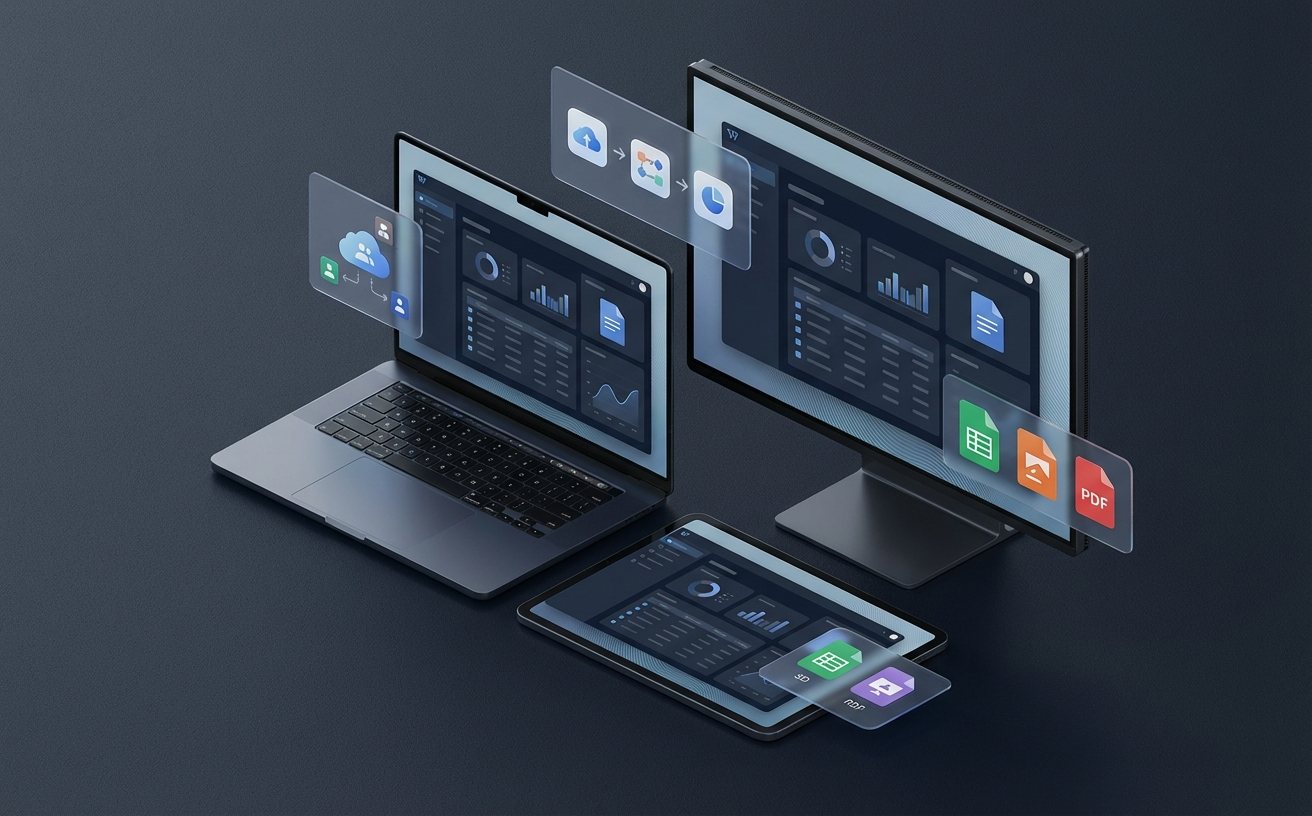
多设备同步最怕遇到“版本冲突”。一个典型场景:您在地铁上用手机修改了方案A的第二段,到公司后由于电脑网络延迟,直接打开了本地旧版并修改了第三段。此时WPS右上角会弹出红色的“同步冲突”警告。不要慌张,点击警告图标,系统会呼出“历史版本合并”面板。202603 版提供了双屏高亮对比功能,左侧显示云端手机版,右侧显示本地电脑版。您只需勾选需要的段落,点击“合并为最新版”即可解除死锁。切忌直接按 Ctrl+S 强行覆盖,那会导致通勤途中的修改彻底丢失。

进阶提效:利用云空间隔离工作与私人数据
高频办公不仅要求快,更要求数据界限清晰。在完成基础的多设备同步后,建议利用WPS云盘的“团队空间”与“私人空间”进行物理隔离。将跨部门协作的报表放入团队文件夹,系统会自动为所有协作者开启实时同步;而个人的述职报告或草稿则留在私人漫游目录。值得注意的是,如果您在多台设备上同时挂载了WPS网盘客户端,建议在非主力设备(如客厅公用电脑)上设置“仅在线可用”,这样不仅节省硬盘空间,还能防止敏感词库和私人文档被意外缓存在本地,兼顾了效率与数据安全。
常见问题
为什么我在公司电脑添加的医学词库,回家用Mac打开时依然提示拼写错误?
这通常是因为Mac端的“云端配置拉取”存在延迟或被安全软件拦截。请先检查Mac版WPS右上角头像处是否显示绿色的同步完成图标。若未同步,可进入“偏好设置-拼写检查”,点击“强制拉取云端词库”按钮手动更新。
202603版安装时提示“环境依赖缺失”导致中断,该如何处理?
202603版启用了全新的WebView2渲染引擎。如果您的操作系统较老,可能会报错。请前往微软官网下载并安装最新的 Edge WebView2 Runtime 组件,重启电脑后再运行WPS安装包即可顺利完成部署。
手机端离线修改了文档,重新联网后会覆盖电脑端同事刚更新的内容吗?
不会直接覆盖。WPS的并发控制机制会识别到时间戳差异,当手机端重新联网上传时,如果发现云端已被他人修改,会自动生成一个带有您设备名称后缀的“冲突副本”(如:方案_Phone_冲突版),您可以打开两个文件进行比对合并。
总结
准备好重塑您的跨设备办公体验了吗?立即前往官网获取 wps 多设备同步 下载与安装指南 202603 对应的最新安装包,开启您的全场景高效创作之旅!
相关阅读:wps 多设备同步 下载与安装指南 202603使用技巧,wps 快捷键 更新日志与版本变化 2026:高频办公效率进阶指南