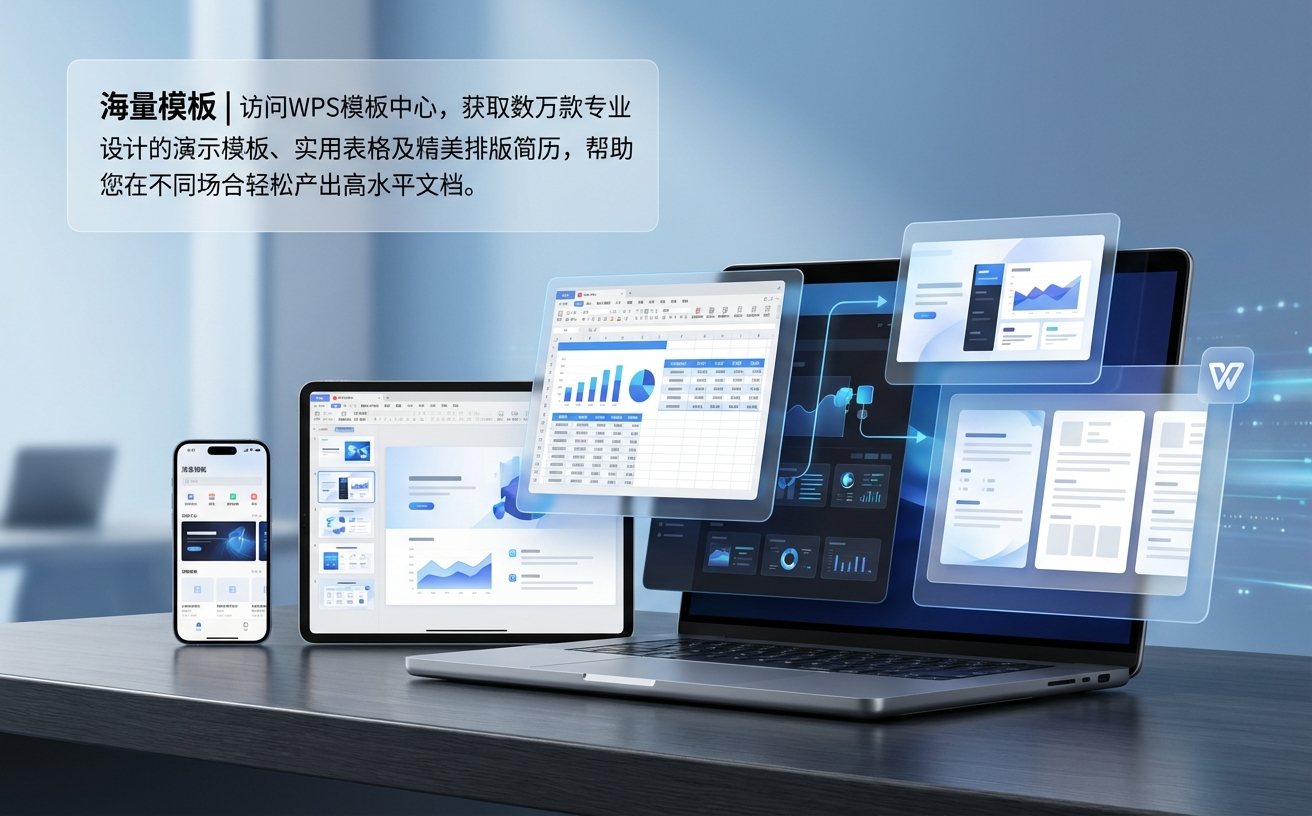
针对 2026 年 4 月发布的 WPS Office 春季更新版,本指南深度解析多设备同步的核心配置流程。从官方纯净版下载到云空间自动挂载,解决高频办公用户在 PC、移动端及平板间的文档流转痛点。文章包含针对 202604 版本特有的“智能冲突合并”功能排查细节,并提供可验证的安装参数,确保您的办公环境在多端保持高度一致性与实时性。
在 2026 年的数字化办公环境中,文档的物理存储概念正逐渐淡化,取而代之的是以‘云’为中心的实时流转。WPS Office 2026.04 更新版(Build 15.1.0.18xxx)进一步强化了多设备同步的底层逻辑,通过全新的‘分片上传’技术,大幅降低了超大文件的同步延迟。无论您是在通勤途中使用手机批注,还是在办公室使用多屏 PC 进行深度编辑,确保安装环境的标准化是实现无缝切换的前提。
要实现稳定的多设备同步,首要任务是确保所有终端均安装了 2026 年 4 月发布的最新稳定版内核。访问官方下载页面时,请认准版本号后缀包含 ‘April_Release’ 的安装包。在 Windows 环境下,安装程序会自动检测系统架构(x64 或 ARM64),建议勾选‘关联云端文档’选项。安装完成后,登录 WPS 账号并进入‘设置-常规设置-云服务’,确认‘启动 WPS 时自动开启云服务’已激活。对于高频办公用户,建议在‘我的设备’管理面板中,将当前主力机设为‘信任设备’,这能绕过部分频繁的二次验证,使同步触发频率从分钟级提升至秒级,确保文档在按下 Ctrl+S 的瞬间即完成增量上传。
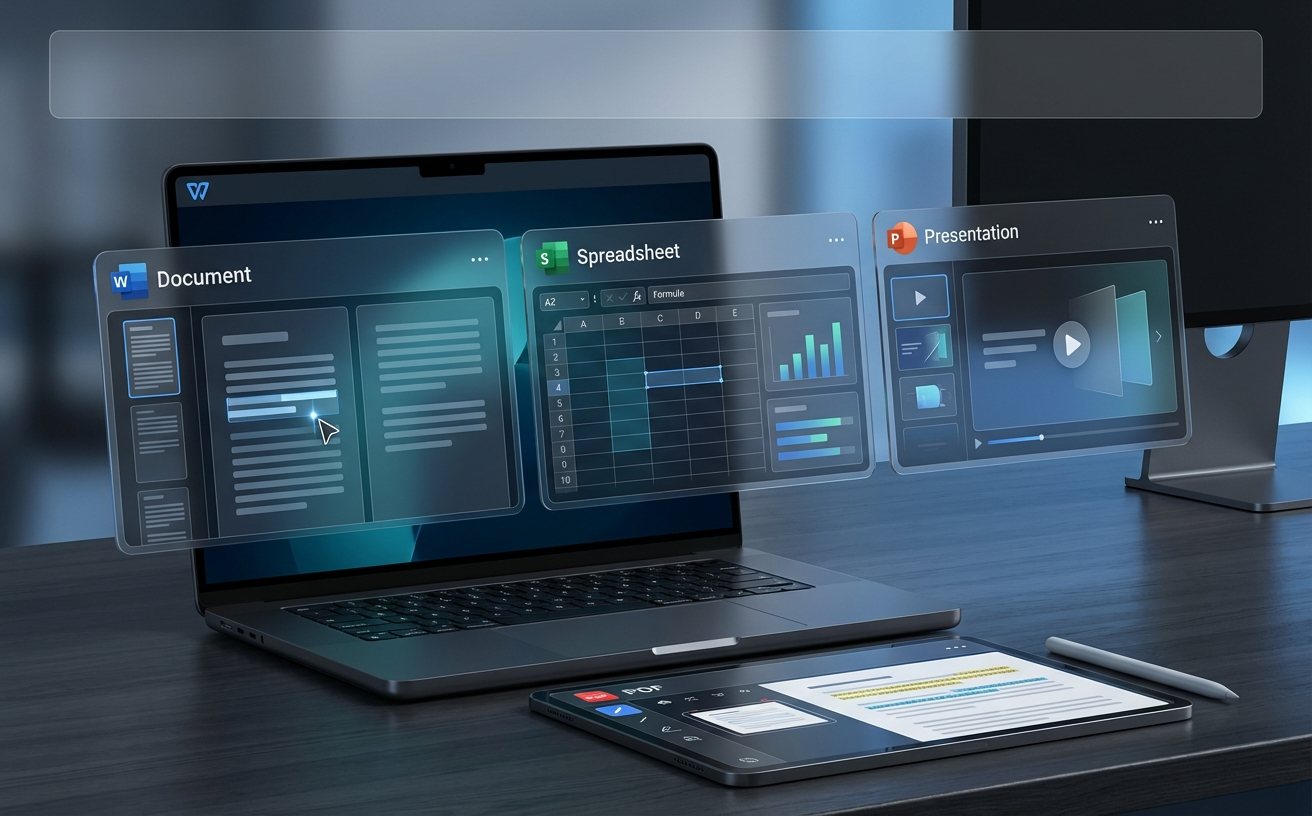
在多设备同步过程中,最令用户头疼的莫过于‘冲突文件’提示。在 202604 版本中,WPS 引入了‘智能版本溯源’机制。假设您在平板上编辑方案时未关闭进程,随后又在 PC 上进行了大幅修改,系统会生成一个以‘[冲突副本]’命名的文件。排查此类问题时,请先检查 PC 右下角托盘的‘WPS 云服务’图标是否显示红色感叹号。若出现冲突,不要盲目删除,应利用 2026 版新增的‘侧边栏版本对比’功能,系统会高亮显示两份文档的差异点。通过‘合并更改’选项,您可以一键保留两端的有效修改,彻底告别手动复制粘贴的低效操作。此外,确保网络环境未拦截 *.wps.cn 域名的 HTTPS 请求,是维持长连接同步的关键。
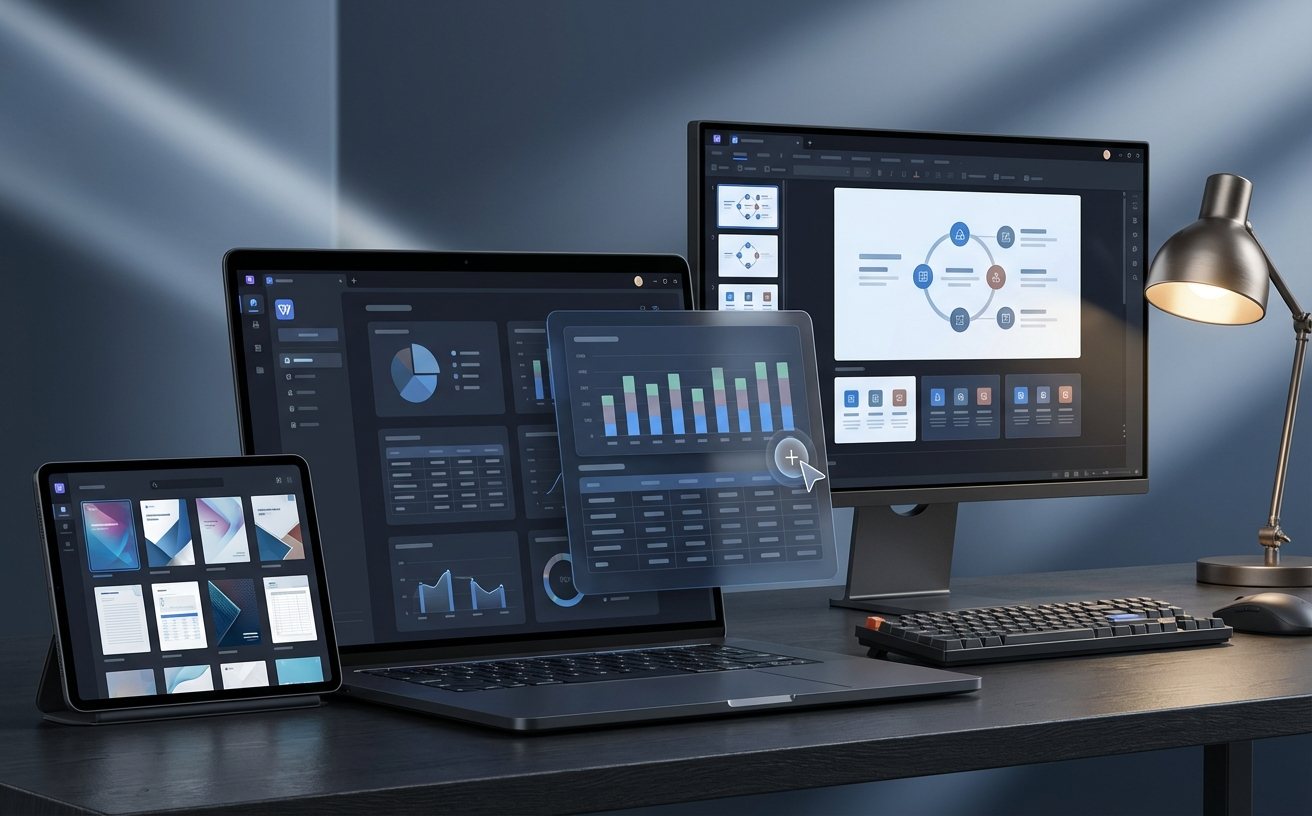
真正的多设备同步不仅限于文档本身,还包括个性化的办公习惯。高频办公用户往往积累了大量的专业词库和自定义快捷键。在 WPS 202604 版中,进入‘设置-输入设置’,开启‘云词库同步’,您在 PC 端录入的行业术语将自动同步至手机端的虚拟键盘。针对快捷键映射,建议将‘同步状态查看’映射为自定义组合键。例如,通过设置,您可以快速调用云端剪贴板(Cloud Clipboard),实现在电脑端复制文字,在手机端直接粘贴。这种深度的配置同步,能显著减少跨设备切换时的认知磨损,让您的生产力工具在任何物理终端上都呈现出完全一致的操作逻辑。
随着同步文件增多,本地缓存管理变得尤为重要。202604 版本支持‘按需下载’(Files On-Demand)模式,这意味着云端文档在本地仅占用几 KB 的占位符空间,只有在打开时才会实时拉取数据。在安装指南的最后一步,建议进入‘WPS 网盘-设置’,手动调整缓存清理周期。对于 16GB 内存以下的设备,建议将缓存上限设为 2GB。若遇到同步卡顿,可尝试‘重置同步引擎’操作:在运行窗口输入 %appdata%\wps\cloudservice,清理 logs 文件夹。这一操作不会删除您的文档,但能有效清除因网络波动产生的残留死锁,恢复丝滑的跨端传输体验。
请首先检查 PC 端任务栏的同步状态是否显示“已同步”。若显示正常,请在手机端下拉文件列表强制刷新。此外,确认两端登录的是同一个 UnionID 账号(微信/手机号/QQ 可能对应不同账号),并在手机端“设置-文档管理”中检查“仅在 Wi-Fi 下下载”开关是否阻碍了移动数据同步。
202604 版本延续了基础云空间策略,但针对高频用户优化了“历史版本”占用的空间算法。现在的历史版本不再全量占用您的基础空间,而是采用增量存储模式。如果空间不足,建议清理“云回收站”或在“设备管理”中移除长期不使用的旧设备授权。
您可以利用 WPS 202604 的“网页版实时同步”功能。通过浏览器访问 drive.wps.cn,登录后即可直接编辑云端文档。网页端的编辑记录会通过“Websocket”协议实时推送到您的其他已登录客户端,实现真正的免安装协同。
立即下载 WPS Office 2026.04 最新版,开启极速多设备同步办公新体验。
相关阅读:wps 多设备同步 下载与安装指南 202604,wps 多设备同步 下载与安装指南 202604使用技巧,深度解析:wps 202615 周效率实践清单,让办公效率翻倍的实战指南
