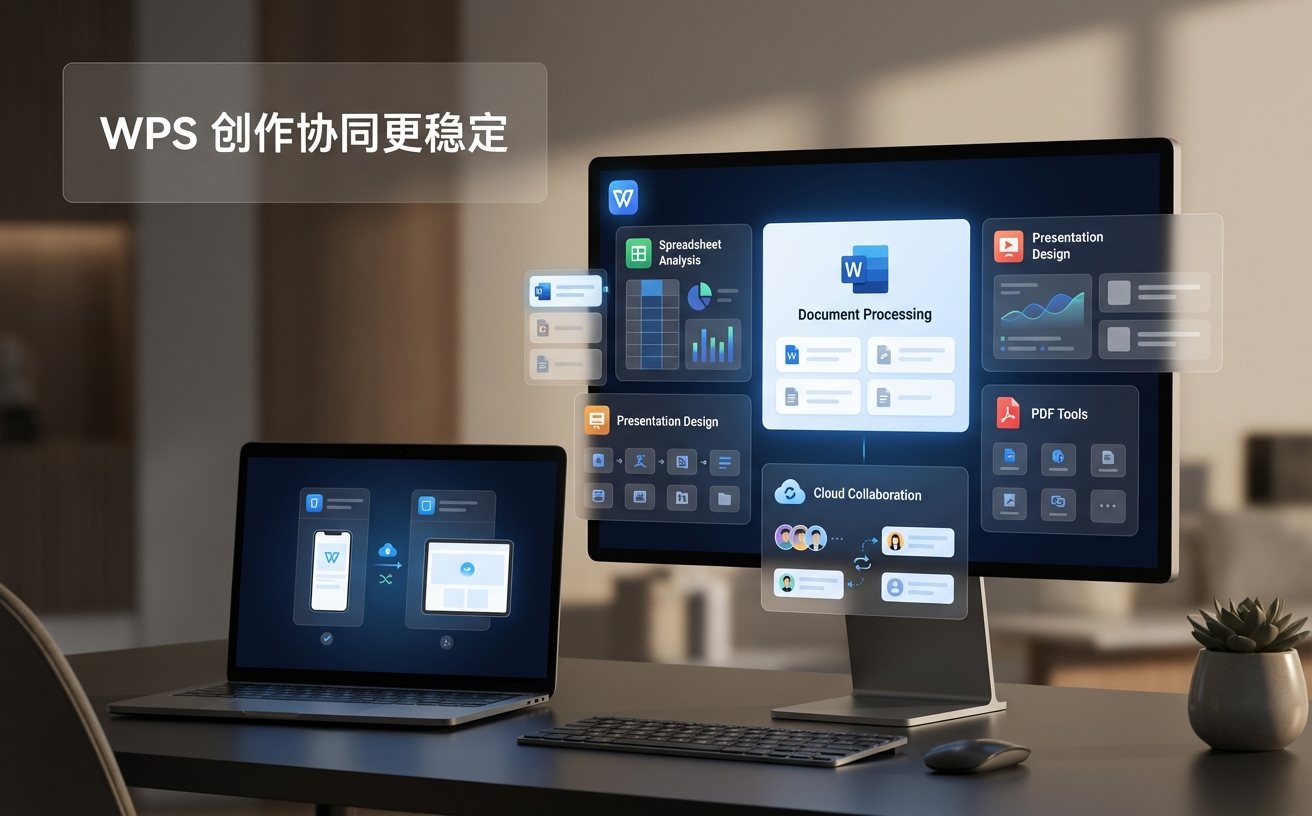
针对高频办公用户,本篇WPS教程拒绝空谈功能,直击多设备协作中的“文件版本冲突”与“长文档格式坍塌”两大痛点。我们将从2024版WPS(版本号12.x及以上)的内核逻辑出发,拆解云端词库同步机制,并提供针对复杂表格计算卡顿的底层优化方案。无论你是需要处理万行数据的财务人员,还是追求极致排版效率的文案策划,本文提供的硬核参数设置与避坑指南,都将帮助你重塑生产力底座,彻底告别低效加班。通过对“本地缓存”与“云端实例”关系的深度剖析,你将掌握一套可复制的文档资产管理方法论。
在协同办公时代,简单的“会用”已无法满足高强度工作需求。本教程旨在通过对底层逻辑的拆解,解决你最头疼的同步与排障问题。
在WPS教程的搜索需求中,多端同步失败是最高频的痛点。许多用户在PC端编辑后,立即在手机端打开,常会遇到“产生冲突副本”的提示。这是因为WPS云文档采用的是“增量同步”与“状态锁”机制。当你在PC端未关闭进程或网络波动导致MD5校验未完成时,移动端强行写入就会触发保护机制。真实场景排障:若遇到冲突,请勿直接删除副本,应利用“文件信息-历史版本”功能,对比时间戳精确到秒的记录进行合并。建议在设置中开启“关闭文档时自动上传”,并在切换设备前观察右下角托盘图标的绿色对勾状态,确保本地缓存已完全同步至云端实例。

当WPS表格(Spreadsheets)处理超过5万行数据且包含大量VLOOKUP函数时,卡顿不可避免。本节WPS教程提供一个可验证的参数优化方案:在“选项-计算”中,将“自动重算”更改为“手动重算”,仅在保存前按F9。此外,检查是否存在大量的“对象”(如不可见的透明文本框)。场景实操:按下Ctrl+G(定位),选择“对象”,若发现成百上千个空对象,直接批量删除可瞬间释放内存。对于2023版后支持的XLOOKUP函数,其检索效率比传统函数高出约30%,在处理大数据集时应优先调用,以减少CPU单核负载。
撰写标书或长篇报告时,最怕图片位移和目录乱码。核心逻辑在于“段落锚点”的控制。在WPS文字中,插入图片后务必将布局选项从“嵌入型”改为“四周型”或“上下型”,并勾选“锁定锚点”。如果发现文档在不同电脑上显示字体不一,请进入“文件-选项-保存”,勾选“将字体嵌入文件”。这一操作会增加约2-5MB的文件体积,但能确保在未安装特定字体的终端上完美还原视觉设计。对于已经坍塌的格式,使用“样式检查器”查看是否存在多余的样式覆盖,是比反复点击“格式刷”更科学的解决方案。

高频办公人群的效率差异往往体现在“输入熵”的降低。WPS教程不应只教排版,更应关注输入。在“设置-词库管理”中,你可以导入行业专属词库,并开启“多端同步用户词典”。这意味着你在电脑上标记的专业术语,在平板端同样能实现首位预测。此外,针对频繁调用的“选择性粘贴”功能,建议通过“自定义功能区”将快捷键重设为符合人体工学的组合。例如,将“粘贴为无格式文本”挂载到Alt+V,这在处理网页采集资料时,能比传统的Ctrl+C/V后再点击浮动菜单节省至少40%的操作路径。
结论:利用本地备份中心强制找回。操作路径:点击左上角“首页”-“设置”-“备份中心”-“本地备份”。即使云端同步卡死,WPS每隔5-10分钟会在本地生成一个加密的临时状态文件,直接从这里另存为新文件后再重新上传,可规避强制关闭进程导致的数据丢失。
结论:版本号过低或未开启灰度测试权限。请检查“帮助-关于WPS”,确保版本号高于12.1.0。若是企业版用户,需联系IT管理员在后台开启“高级计算组件”开关。若版本达标仍无功能,尝试在“配置工具”中修复注册表或切换至个人版账号尝试。
结论:通过配置工具进行底层关闭。不要在弹窗上点叉,应在开始菜单找到“WPS Office工具”-“配置工具”-“高级”-“其他选项”,取消勾选“订阅WPS热点”和“接受广告推送”。此操作直接修改注册表键值,比第三方拦截软件更稳定。
想要获取更多针对行业场景的WPS教程及自动化插件?立即访问WPS官方知识库或下载最新版生产力工具包,重塑你的办公流。
