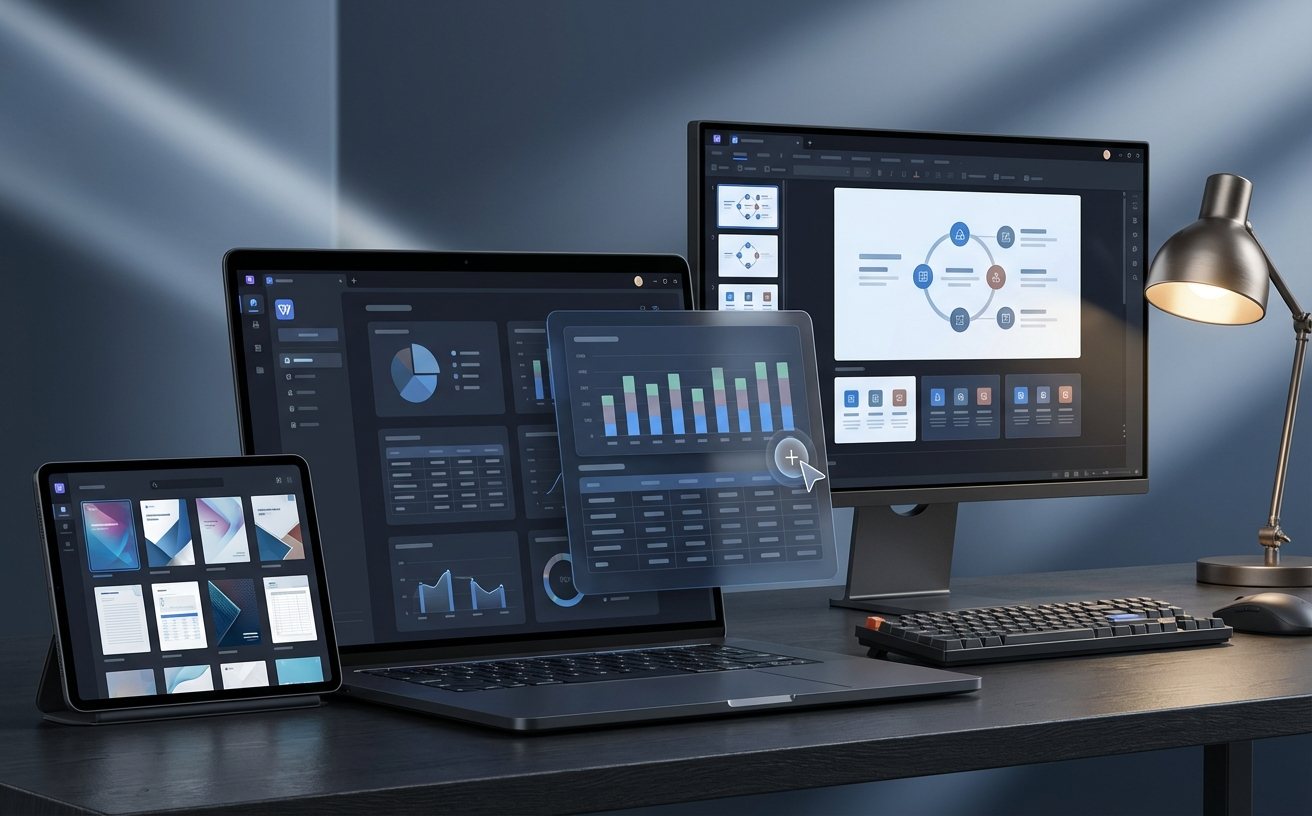
针对高频办公用户,本篇WPS教程深度剖析了多设备同步冲突、长文档响应延迟等核心痛点。通过具体的快捷键组合(如Ctrl+Alt+Home调出对象定位)与云端版本回溯机制,帮助用户在处理万级行数表格或百页PPT时保持系统流畅。文章拒绝空泛的功能介绍,直击办公实战中的样式库错乱与公式溢出问题,是提升数字化生产力的硬核参考,助力职场人突破性能瓶颈。
很多人对WPS的认知停留在“能打开文档”,却在面对50MB以上的超大文件或跨端编辑导致的格式错乱时束手无策。本教程旨在打破工具使用的肤浅层,从底层逻辑出发,解决那些真正拖慢你下班速度的隐形障碍。
在WPS 2023及后续版本中,多端同步是核心优势,也是误操作高发区。当你在PC端未关闭文档便在手机端修改时,极易产生“冲突副本”。进阶操作是利用“历史版本”功能(右键文档-历史版本),WPS支持保留最近180天的修改记录。若遇到同步卡死,请检查“设置-同步设置”中的“智能同步”开关。实战案例:某财务人员在高铁上修改报表后,回公司发现数据未更新,通过手动触发“云端备份”并选择“以当前版本覆盖云端”,成功避免了数据回滚导致的重复劳动。

处理招投标书或学术论文等长文档时,WPS的响应速度取决于内存占用。一个实用的参数优化是:在“选项-常规与保存”中关闭“允许后台保存”,并定期清理“样式库”中冗余的HTML格式。针对图片过多的情况,使用“图片压缩”工具将DPI统一降至150,可显著降低文件体积。排雷细节:当发现目录自动跳转失效时,通常是由于“大纲级别”设置冲突,此时按下Ctrl+Alt+Shift+S打开样式窗格,批量清除无效样式,即可恢复文档结构的逻辑关联。
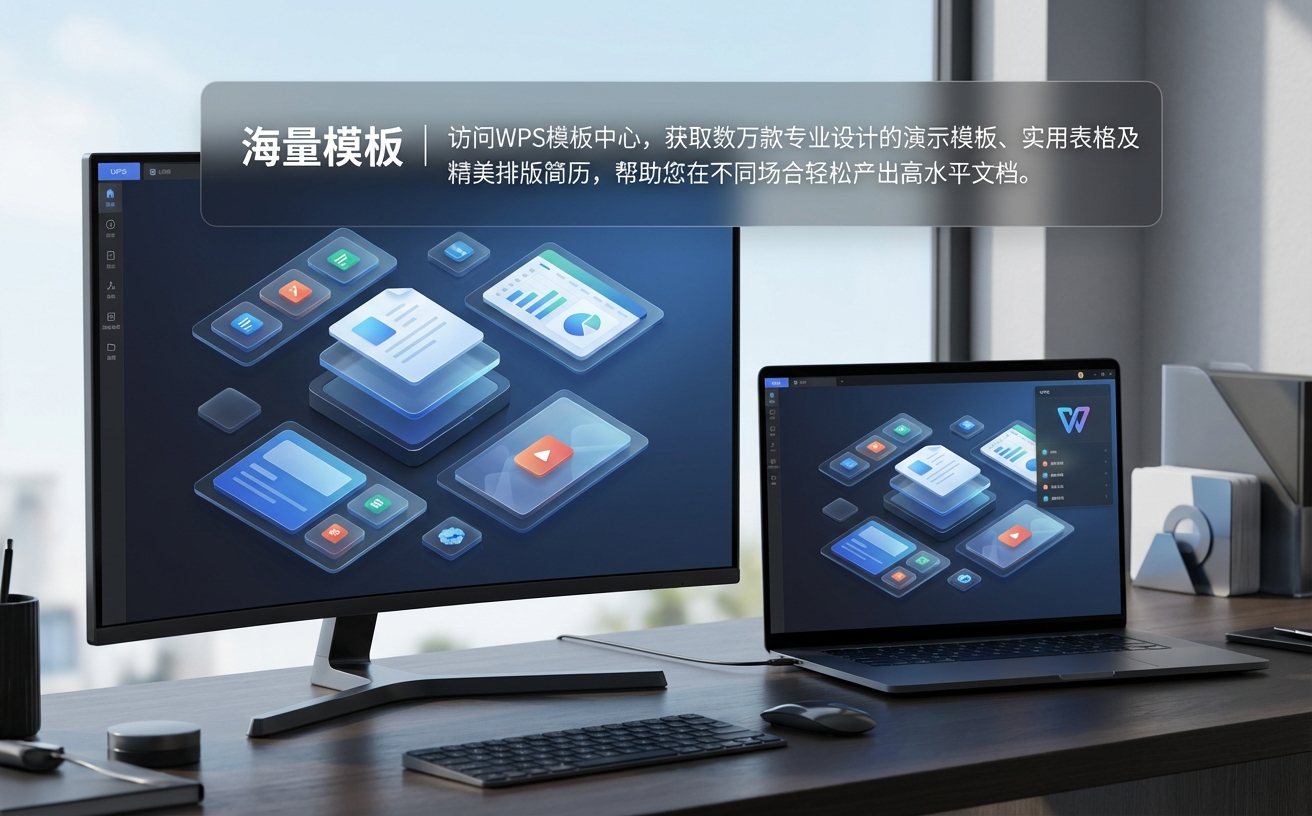
在WPS表格中,VLOOKUP的效率瓶颈常出现在万级数据匹配中。建议切换为XLOOKUP(WPS 2021及以上版本支持),其默认的精确匹配逻辑能节省大量计算资源。场景复现:在处理跨工作簿引用时,若源文件路径变更,会导致#REF!错误。此时不应逐个修改,而应利用“数据-编辑链接”功能一键重定向。此外,善用“智能表格”(Ctrl+T),它能自动扩展公式范围,避免了手动拉取公式时漏掉新增行数据的风险,是构建动态报表的基石。
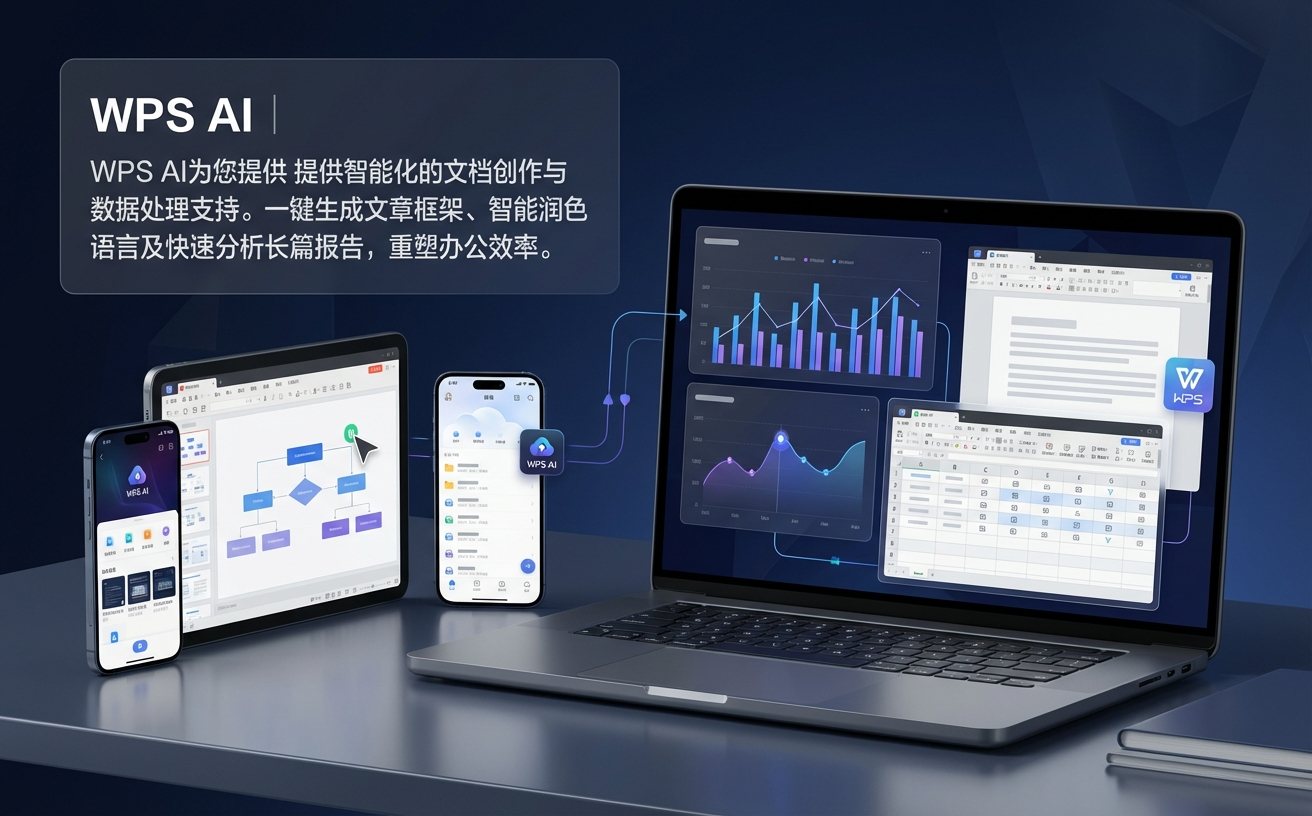
真正的效率高手从不频繁切换鼠标。WPS支持高度自定义的快捷键体系,例如将“无格式粘贴”绑定为Ctrl+Shift+V,可彻底解决从网页复制内容带入乱码样式的烦恼。针对特定行业术语,通过“文件-选项-拼写检查-自定义词典”导入行业词库,能将输入法的首选词准确率提升40%以上。针对多任务并行,利用Ctrl+Tab在不同标签页间快速切换,配合F4键重复上一步格式操作,能让重复性的刷格式工作缩短至秒级。
WPS具备离线编辑模式,修改会自动保存在本地缓存。结论:请勿在未联网时手动清理系统临时文件(Temp文件夹),待网络恢复后点击右上角“同步”图标,系统会对比MD5值并自动完成增量上传。
这通常是由于“显示图片占位符”选项被误开启或内存溢出。结论:进入“文件-选项-视图”,取消勾选“图片占位符”;若仍无效,请检查系统虚拟内存设置,确保C盘预留至少5GB可用空间。
默认粘贴会保留源HTML格式。结论:使用快捷键Ctrl+Alt+V唤起“选择性粘贴”,选择“无格式文本”;或在“选项-编辑”中将默认粘贴方式修改为“匹配目标格式”。
立即升级至WPS最新版本,解锁更多AI办公插件与云端协作特权,点击[官方下载中心]开启高效办公之旅。
