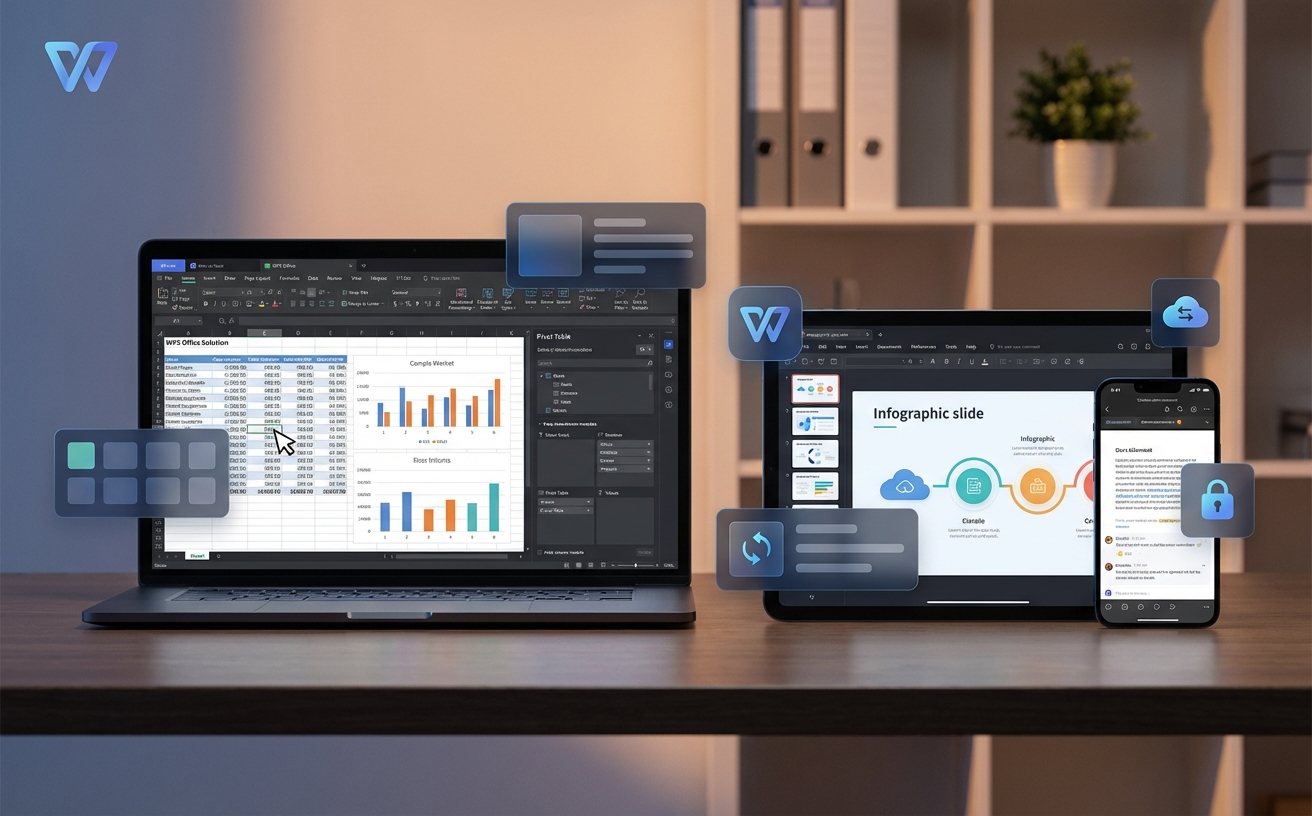
针对高频办公用户,本篇WPS教程跳过基础安装,直击核心痛点。我们将深度剖析如何利用WPS 365云端协作解决多设备同步冲突,并分享针对长文档排版的性能优化技巧。通过实测的快捷键组合与自定义词库配置,帮助你摆脱机械化操作,实现真正的效率跃迁,确保在复杂办公环境下依然保持文档的高度一致性与处理速度。
在工具同质化的今天,真正的效率差异不在于软件本身,而在于对底层逻辑的深度应用。本教程旨在帮助专业办公族攻克同步与性能两大难题。
在多设备切换办公时,最怕遇到“文件版本冲突”。本WPS教程建议在WPS 2023及更高版本中,开启“自动上传云文档”功能。当系统提示“本地文件与云端不一致”时,切勿盲目覆盖。正确的排查逻辑是:点击“查看冲突”,利用WPS自带的“文档比对”功能,将两个版本的差异高亮显示。实战场景中,若你在地铁上用手机端修改了方案,回到办公室电脑端未及时刷新,直接搜索“历史版本”记录(通常保留最近30天或100个版本),可一键找回被覆盖的原始数据,确保多端协作零风险。
处理超过100页的标书或调研报告时,WPS常出现滚动延迟。这通常与过多的高精图片和未清理的修订记录有关。在进阶WPS教程中,推荐使用“图片压缩”工具,将文档内所有图片统一降至150dpi。此外,关闭“拼写检查”和“实时语法纠错”能显著降低CPU占用。针对特定场景,若文档包含大量公式,建议将显示模式切换为“草稿模式”进行文字录入,待排版阶段再切回“页面模式”。通过Shift+F5快捷键,你可以快速定位到上次编辑的位置,避免在长文中迷失。

效率达人从不手动输入重复的专业术语。在WPS文字的“选项-拼写检查-自定义词库”中,你可以批量导入行业专有名词,减少输入法纠错成本。更硬核的WPS教程操作是利用“通配符替换”。例如,在处理格式混乱的名单时,利用“^p”匹配段落标记,配合正则表达式可瞬间完成数据清洗。同时,熟练掌握 Alt+F9 切换域代码,或使用自定义快捷键(如将“无格式粘贴”设为 Ctrl+Shift+V),能让你在处理跨平台抓取的素材时,保持文档视觉风格的高度统一。
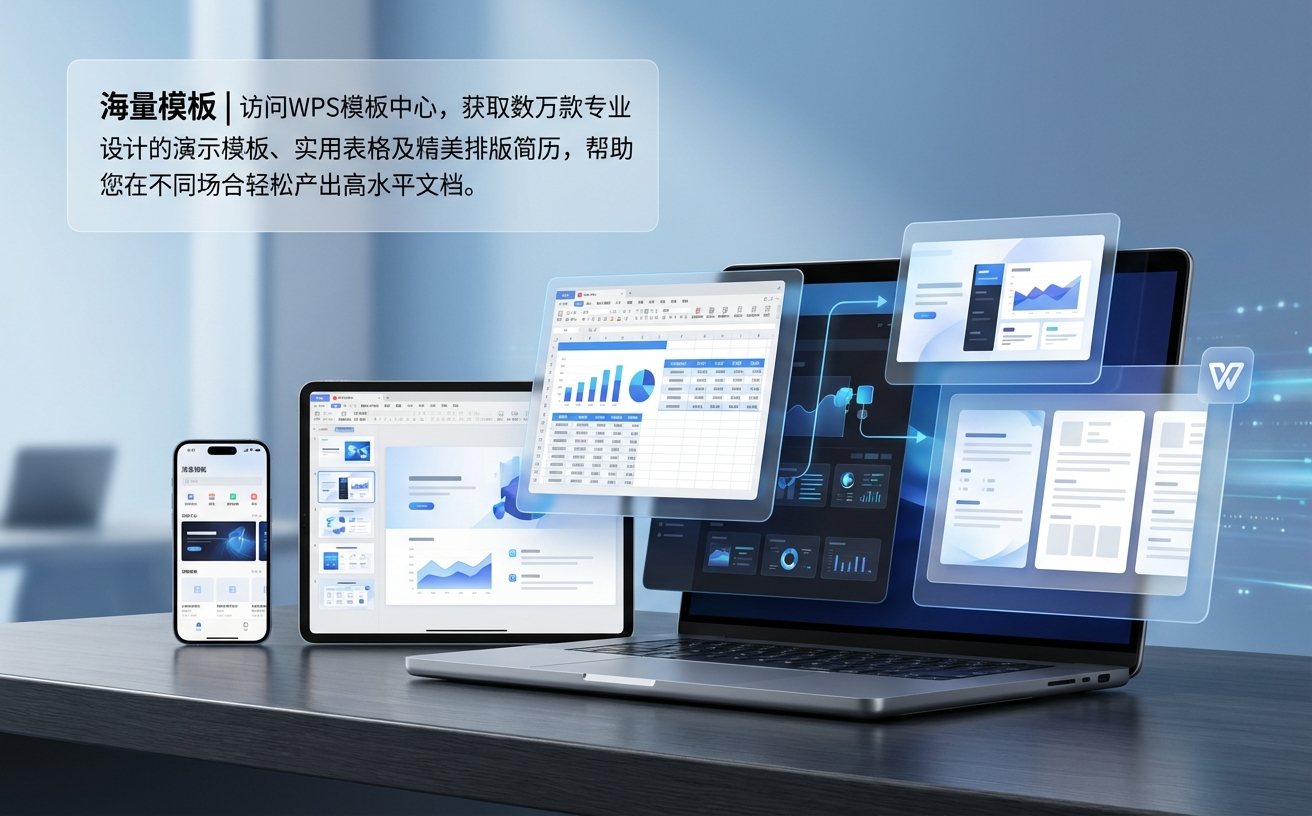
告别繁琐的VLOOKUP嵌套,WPS表格中的“切片器”是实现数据可视化的利器。在处理月度销售数据时,先将区域转化为“智能表格”(Ctrl+T),随后插入切片器,即可实现点击筛选。针对2024版WPS新引入的动态数组函数(如UNIQUE, SORT),你可以用一行公式完成原本需要数小时的手工去重与排序。场景避坑:当发现表格计算缓慢时,检查是否存在大量“全列引用”(如A:A),将其修改为具体范围(如A1:A5000),计算速度可提升约40%。
这是典型的同步锁机制。可执行结论:请检查右下角同步状态。若处于“离线编辑”模式,联网后需手动点击“同步按钮”。若产生冲突,请通过“文件-备份与恢复-历史版本”提取离线期间的修改内容,手动合并至主文档,避免直接覆盖导致数据丢失。
可执行结论:利用WPS“文件瘦身”功能。点击“文件-文档瘦身”,勾选“压缩图片”并选择“96dpi(网页/屏幕)”级别。同时,清理“文档属性”和“隐藏数据”,通常可将50MB的文档压缩至5MB以内,且不影响屏幕阅读清晰度。
可执行结论:这是因为目标设备缺少特定字体。在保存PPT时,点击“文件-选项-保存”,勾选“将字体嵌入文件”。建议选择“仅嵌入所用字符”以控制体积。这样即使在未安装该字体的电脑上演示,也能保持排版原貌。
想要获取更多深度WPS教程与效率插件?立即访问WPS官网下载中心,升级至最新版本,解锁AI办公新体验。
