相关推荐
快速下载
下载 wps拒绝无效加班:wps 202613 周效率实践清单与多端协同指南

面对每天堆积如山的文档与报表,如何真正实现准点下班?本期“wps 202613 周效率实践清单”专为高频办公人群打造,跳出基础操作的舒适圈,直击多设备同步冲突、专业词库丢失等真实痛点。通过重构快捷键体系与云端协同逻辑,我们将带你解锁WPS隐藏的生产力上限,让每一次敲击键盘都转化为实质的效率提升。
真正的效率跃升,往往隐藏在那些被忽视的细枝末节中。当你还在为文档版本错乱、跨设备断联而焦头烂额时,顶尖的职场人已经通过系统化的设置完成了工作流的重塑。这份“wps 202613 周效率实践清单”将抛弃空洞的理论,直接切入你每天都在面对的真实办公场景。
告别“版本冲突”:多设备同步的底层逻辑重构
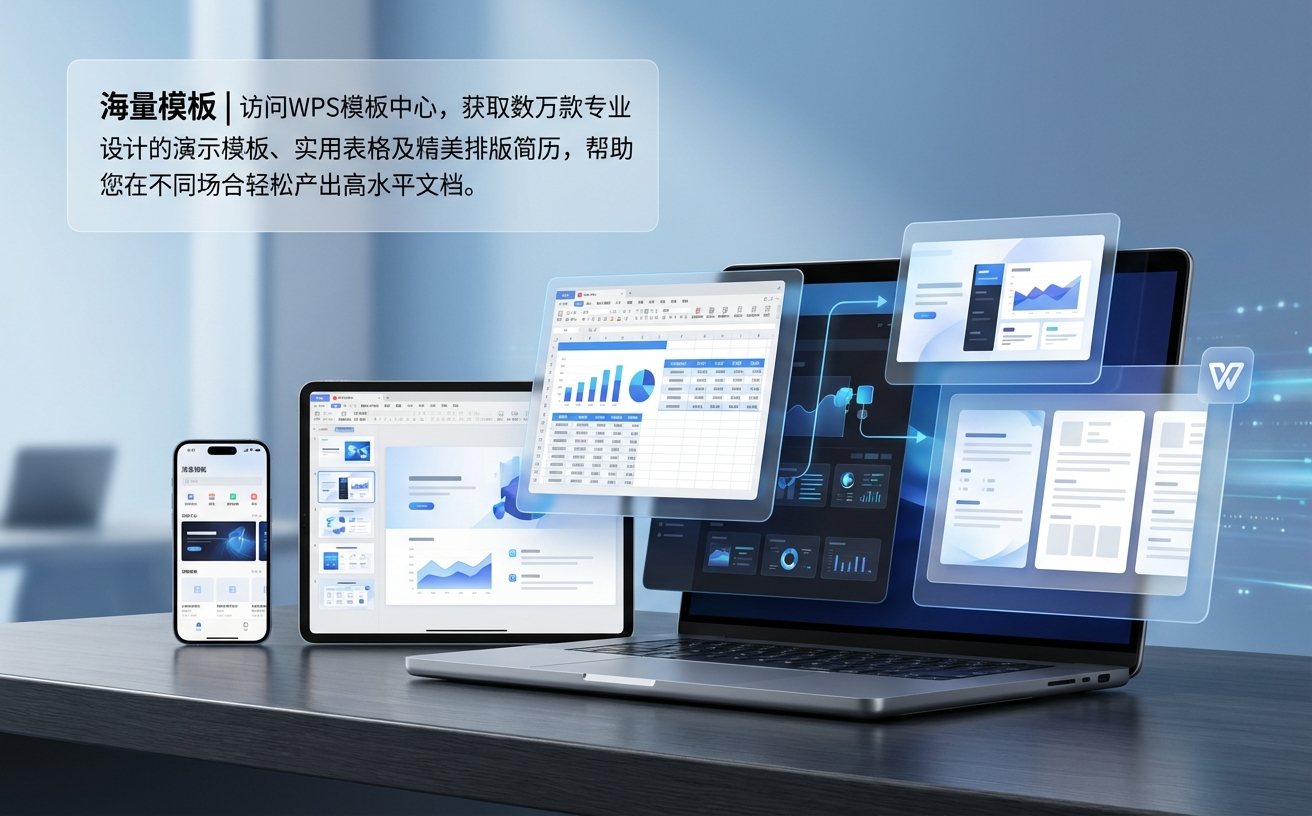
跨设备办公最怕遇到“云端版本与本地版本不一致”的弹窗。在执行wps 202613 周效率实践清单时,首要任务是规范云同步机制。当你发现PC端修改的文档在手机端未更新时,不要急于覆盖。排查细节:首先检查WPS客户端右上角的“云端同步状态”图标是否为绿色勾号;若显示红色感叹号,进入“设置-WPS网盘-同步诊断”工具,通常是因为单文件体积超过了非会员的200M限制,或者后台被安全软件拦截了wpscloudsvr.exe进程。将其加入白名单并重启服务,即可恢复毫秒级同步,彻底杜绝文档错乱的窘境。
肌肉记忆重塑:高频操作的快捷键映射
鼠标的频繁移动是吞噬注意力的隐形杀手。本周的实践要求你强制停用至少三个高频鼠标操作,转而使用快捷键。以WPS Office 2023 秋季更新版(版本号 12.1.0.15316 及以上)为例,系统开放了更深度的自定义键盘映射功能。真实场景中,财务人员高频使用的“选择性粘贴为数值”,默认需要右键多级菜单。现在,你可以进入“文件-选项-自定义功能区-键盘快捷键”,将该功能绑定为Alt+V。经过一周的强制肌肉记忆训练,处理包含5000行数据的月度报表时,仅此一项改动就能为你节省近15分钟的机械点击时间。
术语壁垒击破:漫游词库与自定义纠错
对于法律或工程行业的从业者,WPS默认的拼写检查往往会把专业术语标红,甚至触发错误的自动更正。wps 202613 周效率实践清单强烈建议建立个人专属的“漫游词库”。操作细节:在撰写招投标书时,遇到如“BIM模型”等高频专业词汇,选中后右键选择“添加到词典”。更关键的是,进入“选项-拼写检查-自定义词典”,确保勾选了“漫游自定义词典”。这样,无论你是在公司的台式机,还是出差携带的笔记本上,登录同一WPS账号即可共享这套专业词库,避免换台电脑就满屏红线的尴尬,大幅提升长文档的排版效率。
沉浸式输出:组件解耦与极简阅读模式
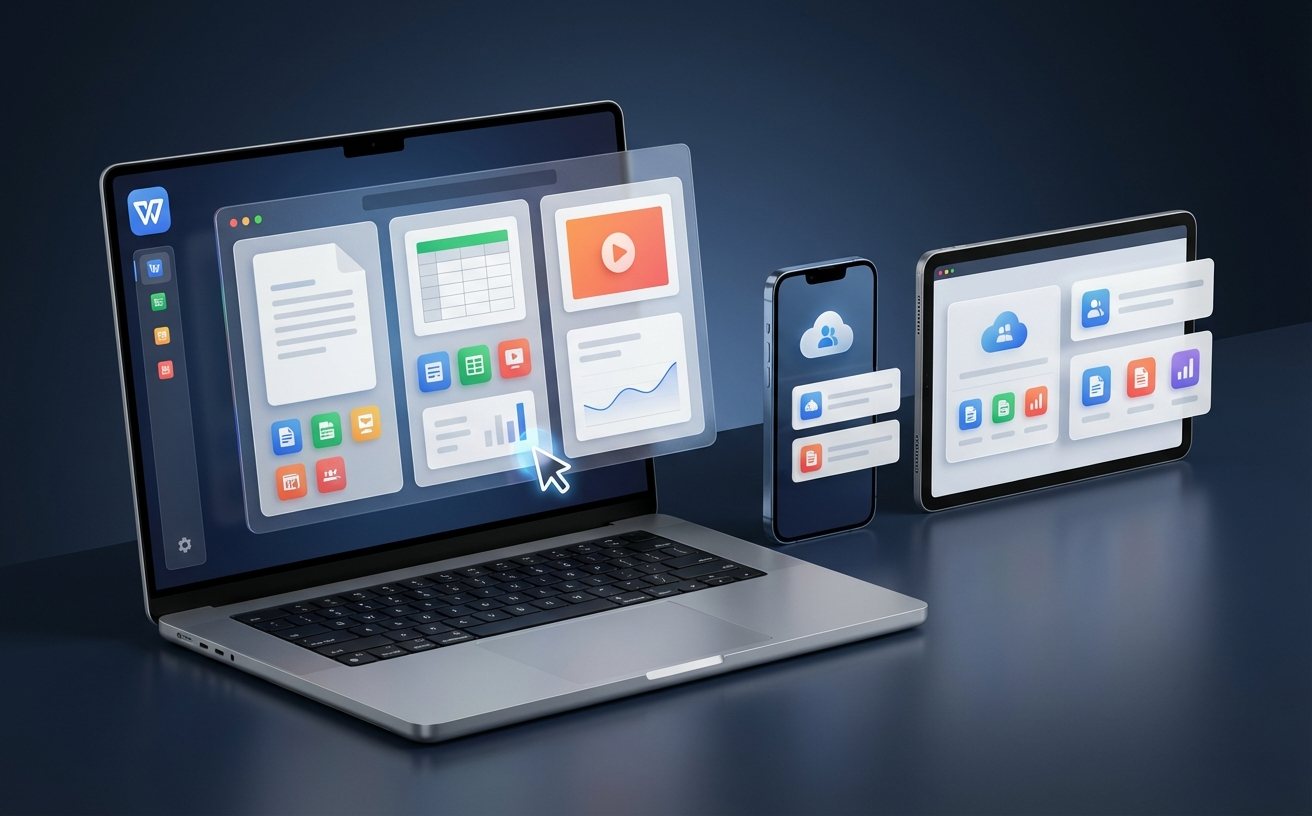
现代办公软件的臃肿往往会干扰创作心流。高频办公用户需要学会在不同任务间切换软件形态。当你需要撰写深度分析报告时,请开启WPS的“专注模式”。在最新版中,点击右下角的专注模式图标(或使用F11),系统会自动隐藏顶部功能区、侧边栏以及系统任务栏,仅保留纯净的输入界面。如果遇到多文档比对场景,不要使用传统的窗口层叠,而是利用WPS的“并排比较”功能(视图-并排比较),并勾选“同步滚动”。在核对两份长达50页的合同修订条款时,这种视角的切换能有效防止漏看错看,将核对准确率拉满。
常见问题
为什么在公司电脑设置好的自定义快捷键,回家用笔记本打开WPS却失效了?
快捷键配置文件默认保存在本地 AppData\Roaming\kingsoft\office6 目录下,并未包含在常规的文档云同步范围内。建议通过WPS的“配置和修复工具”导出本地配置,或在多台设备上进行一次标准化的手动映射,以保持肌肉记忆的一致性。
按照清单清理了WPS网盘空间,但同步诊断依然提示“空间不足”怎么破?
这通常是由历史版本的冗余缓存导致的。请登录WPS网页版网盘,进入“回收站”彻底清空已删除文件;同时在客户端打开对应文档的“历史版本”面板,手动清理掉那些体积庞大且不再需要的中间修改版本,即可释放被隐形占用的云空间。
导入外部专业词库txt文件时,WPS提示“格式不支持”,该如何处理?
WPS自定义词典要求严格的文本编码格式。请使用记事本打开你的txt词库文件,点击“另存为”,在底部的“编码”选项中将默认的 UTF-8 修改为 ANSI 或 UTF-16 LE(带有BOM),保存后再重新导入WPS,即可解决识别失败的问题。
总结
效率的提升不是一蹴而就的魔法,而是建立在每一次精准设置与习惯重塑之上。立即将这份“wps 202613 周效率实践清单”应用到你今天的工作流中,或者访问WPS官方社区,获取更多针对特定行业的高阶自动化模板与协同指南,让工具真正为你所用。