在现代高频办公场景中,精心积累的自定义词库是实现秒级输入与专业排版的核心资产。然而,随着多设备切换频率的增加,词库未能及时同步、特定术语突然失效等状况时有发生。针对截至2026年05月的最新用户反馈,本文将跳出常规的基础设置说明,直击底层数据流转逻辑,为您提供一套实战级的词库异常诊断与修复方案。
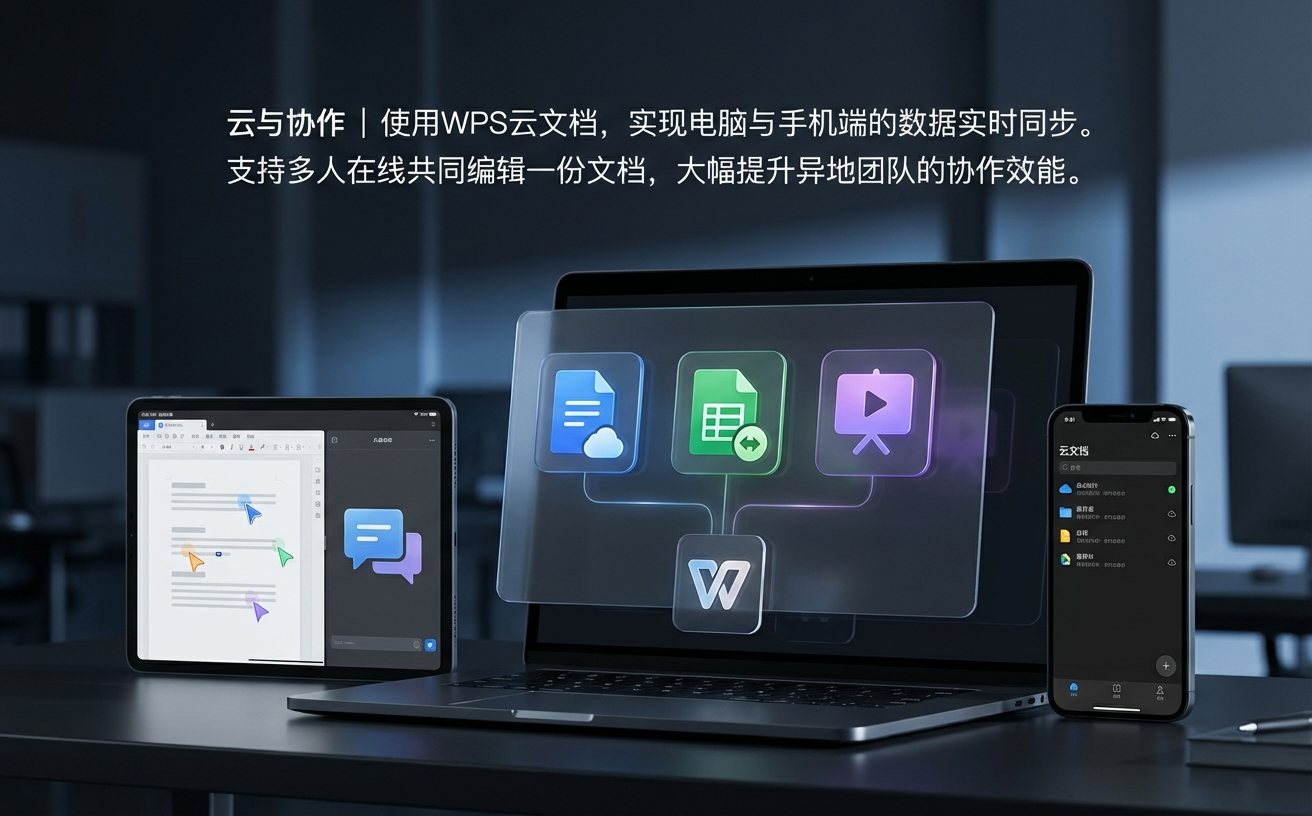
在多端云同步场景下,最典型的报错是“PC端新增的专业术语,在移动端无法联想”。基于官方正式版 v16.1.0.3204(更新于2026-03-05),WPS采用了增量同步机制。如果遇到同步阻滞,首先排查网络代理或企业防火墙是否拦截了WPS的云服务域名。真实排查细节:不要盲目重新登录账号。正确的做法是进入WPS的“设置-云服务配置”,查看“最后同步时间戳”。若时间停滞,需彻底关闭WPS进程,进入系统 AppData\Roaming\kingsoft\wps\cloud 目录,删除后缀为 .lock 的缓存文件,重启软件即可强制触发全量拉取,瞬间找回未同步的词条。
许多效率极客习惯通过自定义快捷键快速调用特定的词库面板或短语。当遇到快捷键无响应时,90%的原因是系统级热键冲突。例如,在Windows 11环境中,用户设置的 Ctrl+Shift+D 极易与某些即时通讯软件的截屏或静音功能冲突。排查步骤:在WPS内点击“选项-快捷键”,若发现词库相关快捷键显示为灰色或带有黄色感叹号,说明已被系统或其他底层软件(如输入法自带的剪贴板工具)接管。建议将高频词库触发键修改为 Alt+字母 的组合,或者在系统设置中释放被占用的热键,确保WPS在文字处理时的最高响应优先级。

遭遇意外断电或系统崩溃后,部分用户会发现WPS词库被瞬间清空,甚至连基础的纠错词典都无法加载。这通常是因为正在写入的本地词库数据库文件发生损坏。针对此场景,WPS Office 提供了静默备份机制。排查与恢复细节:彻底退出WPS及后台托盘程序,导航至本地用户目录下的 kingsoft\wps\addons\dict 文件夹。你会发现除了异常的当前词库文件外,还有一个带有 _bak 后缀且日期较近的备份文件。将损坏的原文件重命名为 .old,然后把备份文件的 _bak 后缀去掉,重新启动WPS,即可无损恢复到崩溃前的词库状态,挽救数月积累的专业词汇。

进入2026年,WPS AI 在智能润色与文章框架生成方面展现了极强的能力,但有时其“智能纠错”会误判用户特定行业的专业词汇(如医学缩写或工程代码),导致输入体验割裂。为了让AI与个人词库完美协同,用户需要在最新版中进行精细化设置。当AI提示拼写错误时,不要仅点击“忽略”,应选择“添加至自定义词库并信任”。此外,在WPS AI的偏好设置中,务必勾选“优先参考本地自定义词库”,这样在生成长篇报告或智能润色语言时,AI引擎会主动读取你的专属词汇表,既保留了专业严谨性,又充分释放了文档创作潜能,真正重塑办公效率。
跨平台大批量词库同步可能存在索引重建延迟。请确保Mac端登录同一账号,并在“偏好设置-账号与云”中手动点击“立即同步”。若仍未出现,可尝试在Windows端将词库导出为标准格式文件,再通过Mac端的词库管理界面手动导入,通常几秒内即可完成适配。
这通常与当前文档的内存占用及词库检索机制有关。在 v16.1.0.3204 版本中,建议关闭“实时全量语法检查”功能。当文档体积过大时,高频触发词库联想会加重CPU负担,将其调整为“段落级检查”或“手动检查”即可恢复丝滑的输入体验。
内网环境下完全依赖本地部署。请让同事在WPS词库设置中选择“导出”,生成一个本地的词库备份文件。您只需将该文件通过U盘等物理介质拷贝到您的电脑,然后在WPS的词库管理界面选择“从本地文件导入”即可,无需任何网络连接。
想要获取更稳定的跨设备同步体验与更智能的输入辅助?立即前往 /download/ 获取最新版 WPS下载(当前版本 v16.1.0.3204,全面支持 Windows 11 及 macOS 12+),或访问 /features/ 探索更多高阶效率技巧!
相关阅读:wps 词库 常见问题与排查 202605,wps 词库 常见问题与排查 202605使用技巧,高频办公提效必看:wps 词库 更新日志与版本变化 2026 深度解析
针对高频办公人群在跨设备协同中遭遇的词库同步延迟、自定义短语丢失等痛点,本文提供针对性的 wps 词库 常见问题与排查 202605 解决方案。基于2026年3月发布的官方正式版 v16.1.0.3204,深度拆解PC与移动端同步机制,还原真实报错场景。从云端配置重置到本地缓存修复,助您彻底突破输入效率瓶颈,保障个人专业术语库在Windows 11与macOS环境下的稳定流转,重塑高效办公体验。
