相关推荐
快速下载
下载 wps2024最新WPS评测:高频办公人群如何榨干这款效率利器?

每天处理海量文档,你真的用对工具了吗?在本次深度的WPS评测中,我们跳出常规的功能罗列,直接切入高频办公人群的痛点。从多设备无缝同步的底层逻辑,到快捷键与海量云端词库的进阶玩法,带你重新认识这款国民级生产力软件。无论你是经常遇到跨端排版错乱,还是苦恼于同步冲突,这篇实战视角的体验报告都将为你提供可执行的硬核解决方案。
告别“文件传输助手”:重塑跨端协同的肌肉记忆
设想一个极其真实的早高峰:地铁刚过两站,甲方突然要求修改方案中的核心数据。过去你可能需要满头大汗地用手机编辑后,再通过微信传回电脑。但在我近期的WPS评测体验中,这种割裂感已经被彻底抹平。
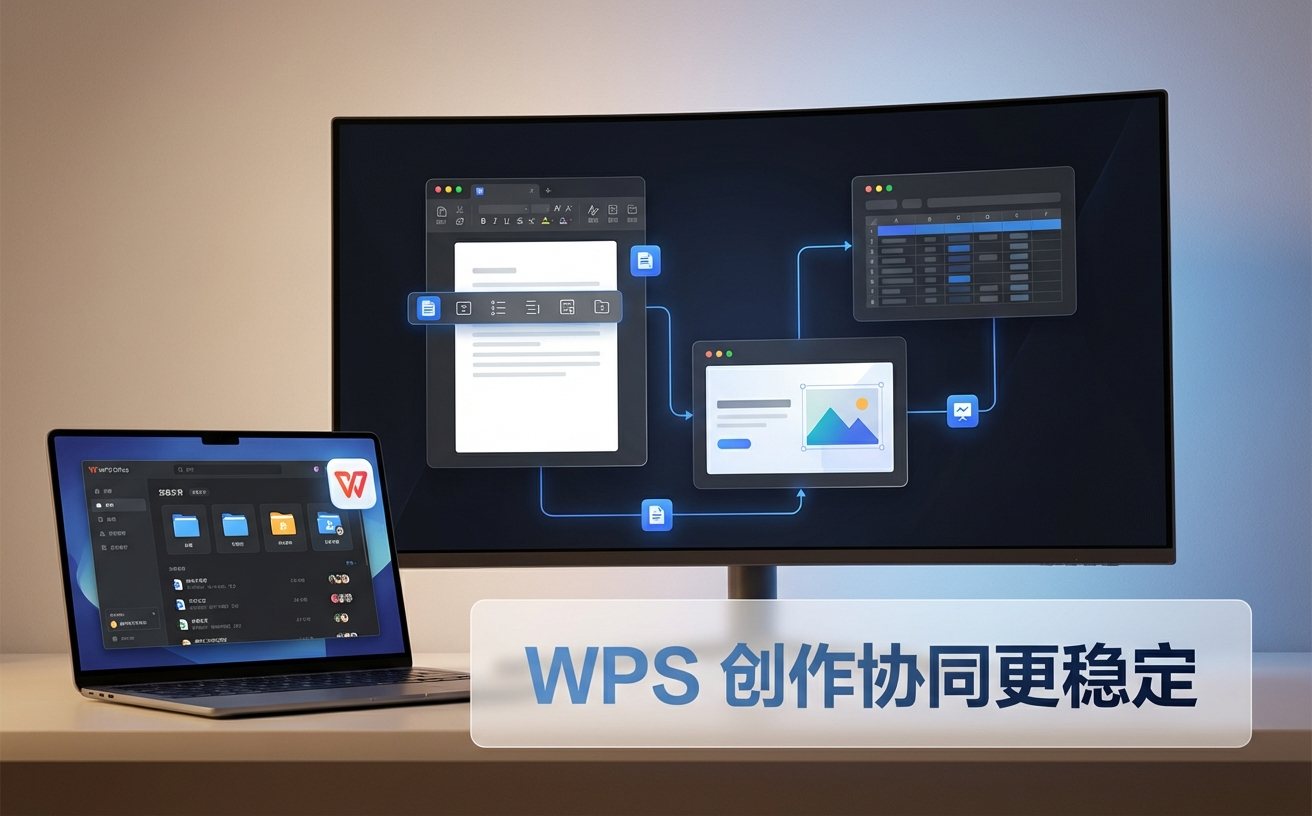
基于WPS Office Windows版(实测版本号12.1.0.15316及以上)与移动端的底层打通,只需开启“云端漫游”,手机上的修改在网络连通的瞬间即可同步至PC端。对于高频办公人群而言,这种多设备同步不再是简单的“网盘备份”,而是让工作流在不同硬件间无缝流转的神经末梢。你甚至可以在平板上用触控笔批注PDF,回到工位时,桌面端的文档已经带着新鲜的墨迹等你继续深入处理。
效率的隐形推手:全维度的快捷键与行业“词库”
真正的效率极客,手是不会轻易离开键盘的。WPS对快捷键体系的兼容和深度拓展,是这款软件常被低估的优势。除了完美继承传统的Ctrl系列操作,WPS在长文档排版时支持深度的自定义快捷键分配。

更值得一提的是它对“词库”与文本处理的优化。撰写长篇专业报告时,内置的专业词库不仅能进行精准的拼写纠错,还能结合“智能写作”或云端素材面板,快速调用行业专属的术语和短句。当你熟练掌握了利用`Alt+F8`快速调出宏命令,或者通过快捷键秒切带有海量数据的多重工作表时,文档产出速度将呈现指数级跃升,这才是真正意义上的“效率导向”。
实战排雷:高频场景下的两个硬核解决方案
评测不能只谈顺境,解决极端状况才是生产力工具的试金石。这里分享两个我在高频使用中总结的实战排查细节,建议直接收藏备用:
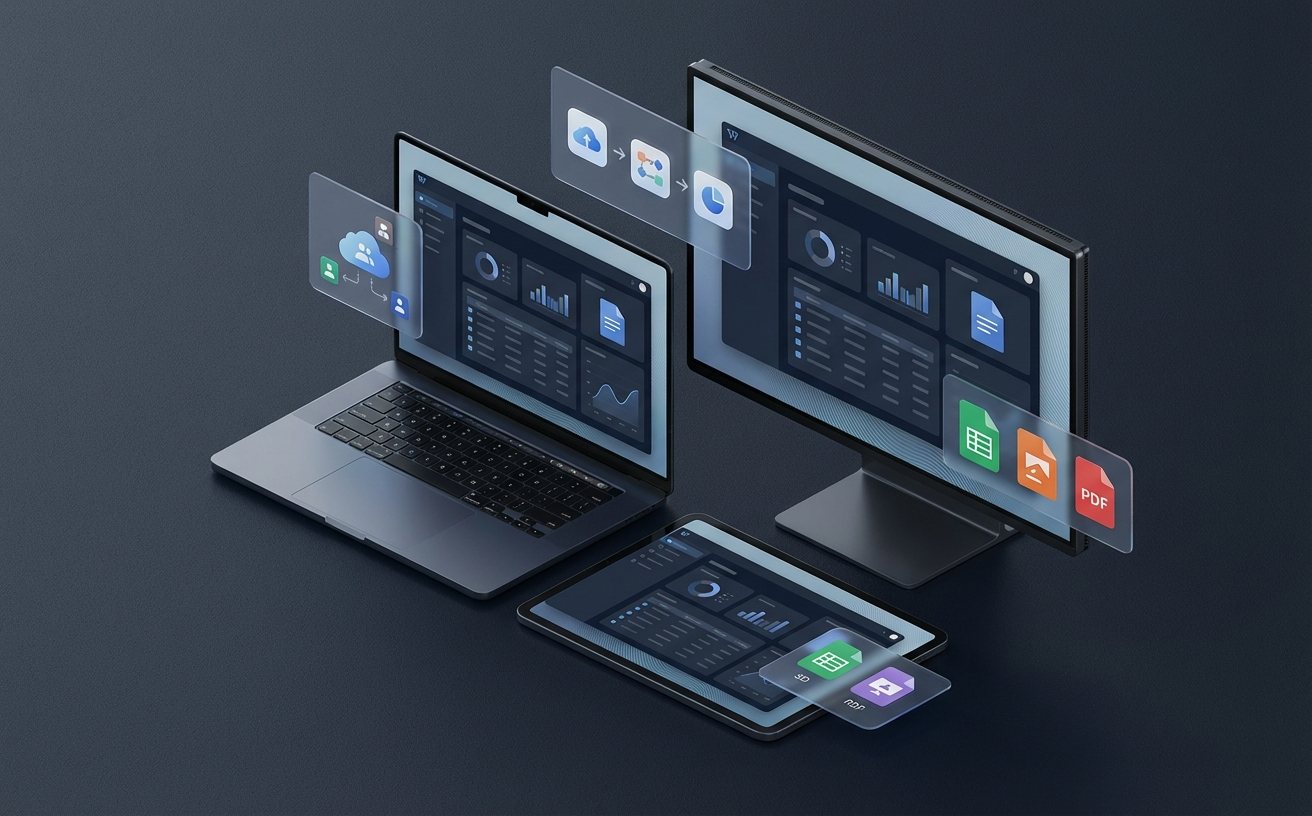
**场景一:多端编辑导致的同步冲突。** 如果你在断网的电脑和手机上同时修改了同一份文档,重新联网时系统会提示版本冲突。**排查与解决:** 绝对不要慌乱覆盖。点击WPS右上角的“同步中心”,找到报错文件,WPS会自动在云端生成一个“冲突副本”。此时利用顶部菜单栏的“审阅-比较”功能,将原文档与冲突副本进行同屏比对,一键接受或拒绝差异,即可完美合并。
**场景二:跨设备打开文件排版严重错乱。** 这通常是因为设备间字体库不一致导致的。**可执行方案:** 在源电脑上完成编辑保存时,点击左上角“文件-选项-常规与保存”,在设置面板中勾选“将字体嵌入文件”。这样操作后,即使将文件发送给一台完全没有安装该特殊字体的裸机,排版依然稳如泰山。
进阶用户FAQ:打破效率信息差
**Q:开启高频的云端自动保存,会拖慢低配置电脑的运行速度吗?** A:实测在WPS 2024最新架构中,增量同步技术已经相当成熟。当你按下Ctrl+S时,系统只会上传你刚刚修改的那几个字节的数据块,而不是每次都在后台重传几十兆的完整文件,因此对内存和带宽的占用几乎无感。
**Q:内置的拼写检查/词库有时会疯狂标红我的专业术语,怎么破?** A:不要习惯性地点击“忽略”。右键点击被标红的专业词汇,选择“添加到词典”。花一点时间建立并丰富属于你自己的行业专属自定义词库,你会发现WPS的智能纠错会越用越顺手,最终成为你的专属校对员。
总结
真正的生产力提升,从来不是依靠堆砌花哨的功能,而是将最高频的操作做到极致顺滑。通过本次WPS评测,我们可以看到它在多设备同步的稳定性、快捷键体系的深度以及词库/排版细节的打磨上,已经完全具备了满足极客级办公需求的能力。
如果你依然在忍受跨设备传文件的繁琐,或是苦恼于文档排版的脆弱,现在就是改变工作习惯的最佳时机。**前往WPS官网下载最新版本,花十分钟配置好你的云端同步与自定义词库,亲手打造属于你的高效办公引擎吧。**